QUICKSHOP for フリマ オプション設定

ピン留め
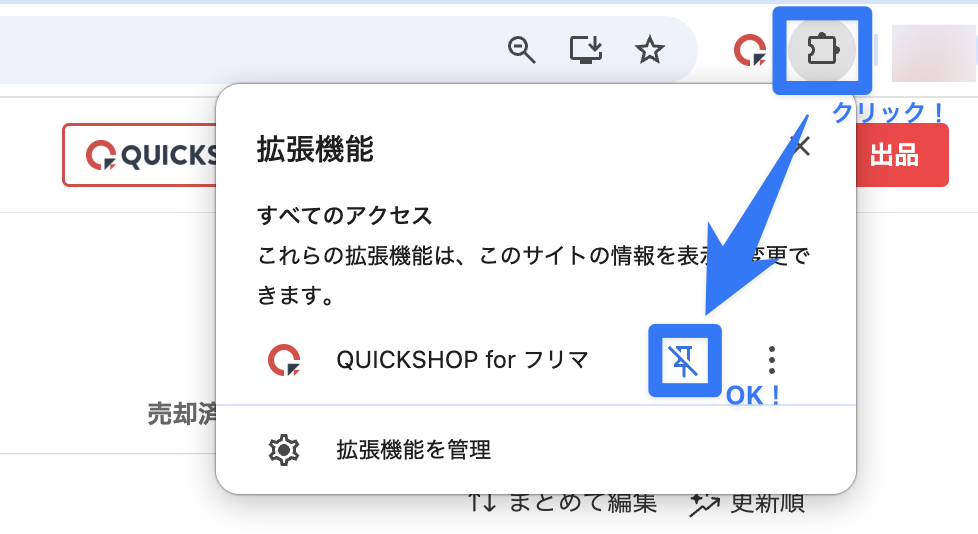
ブラウザの右上にChromeブラウザの拡張機能を表すパズルの タブ( )があります。
そのタブをクリックすると、QUICKSHOP for フリマという項目が出てくるので、以下のように青いピン( )がついていればOKです。
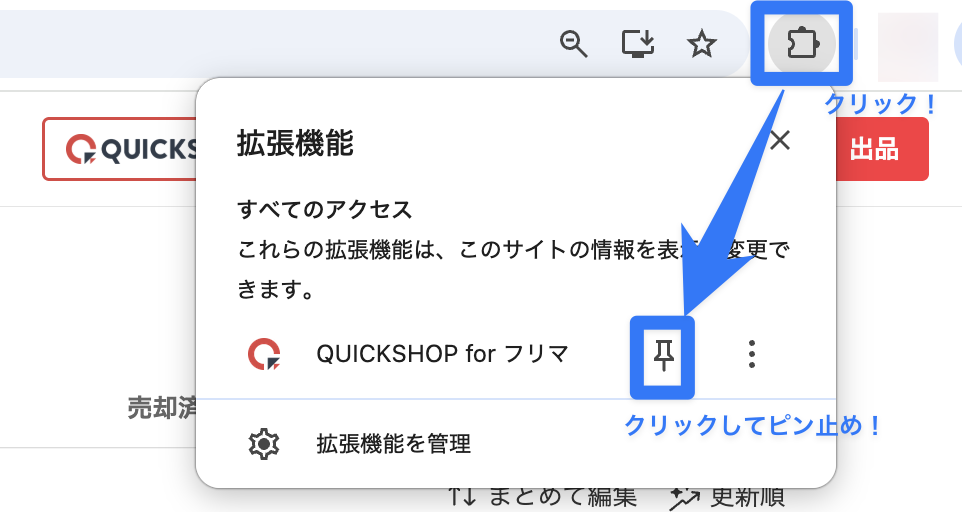
以下のように白いピン( )になっている場合は、ピンをクリックしてピン止めしてください。(に変わればOKです!)
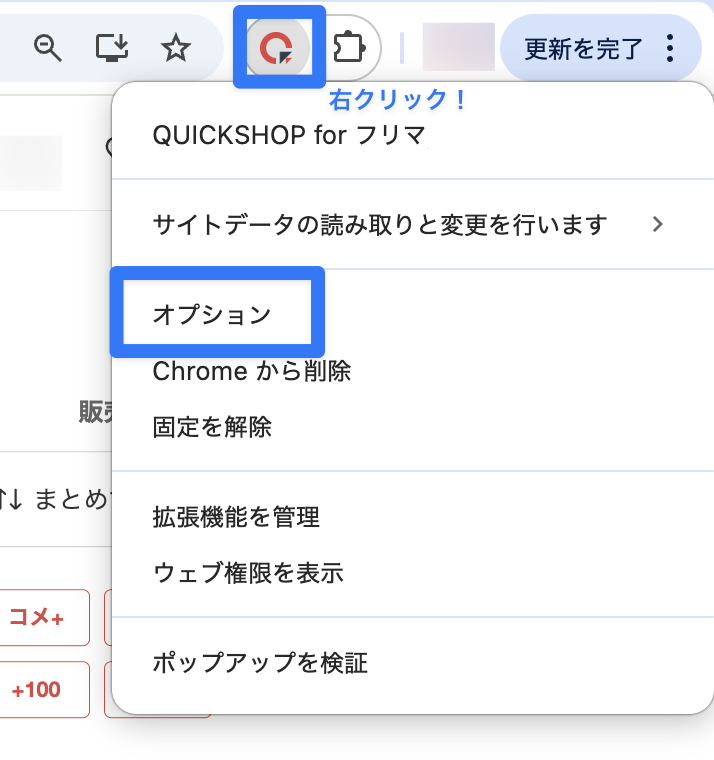
QUICKSHOP for フリマのマークを右クリックして、以下青枠の「オプション」をクリックします。
そうすると、QUICKSHOP for フリマの設定画面に遷移することが可能です。
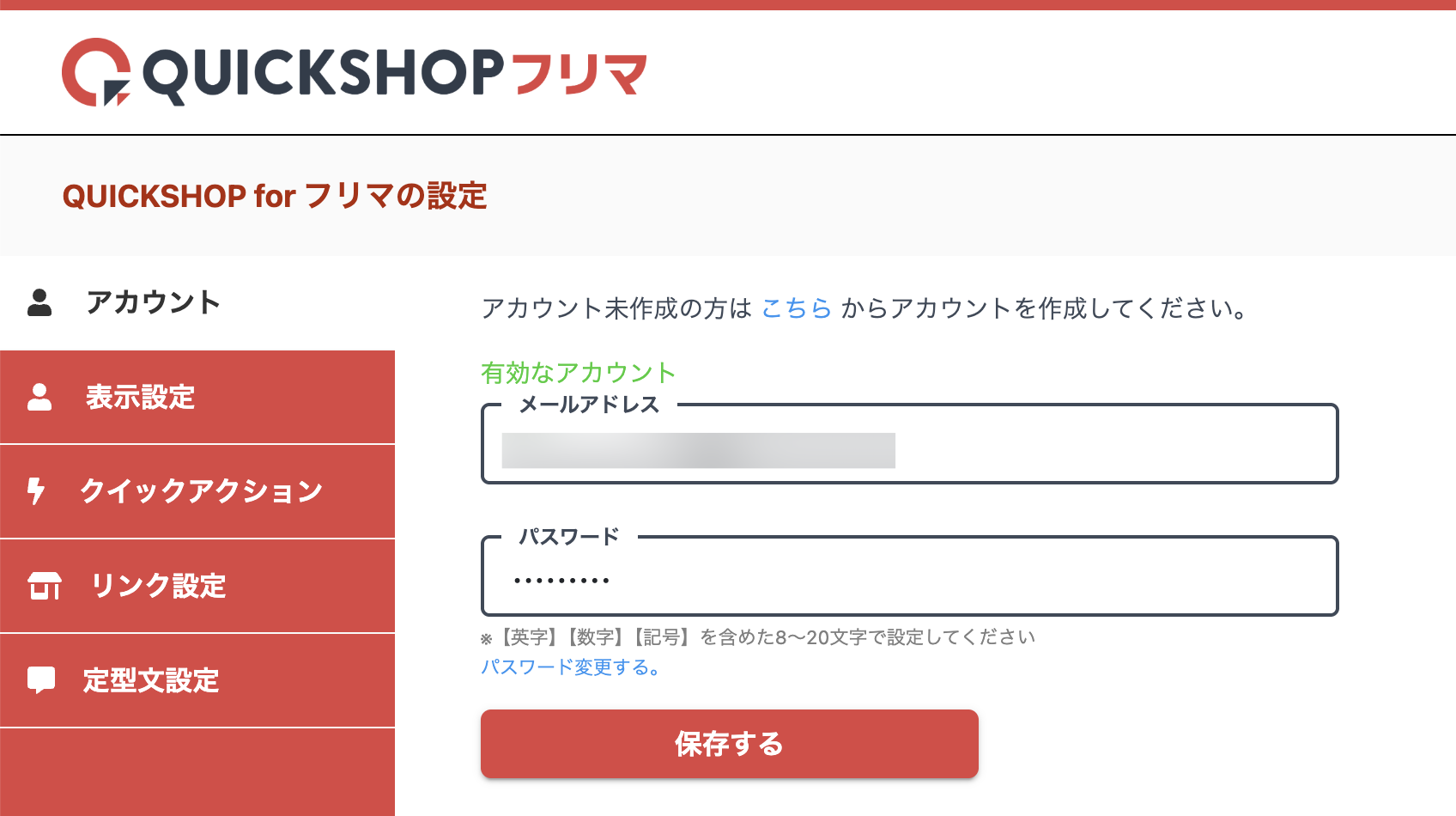
上から順に説明していきます。
表示設定
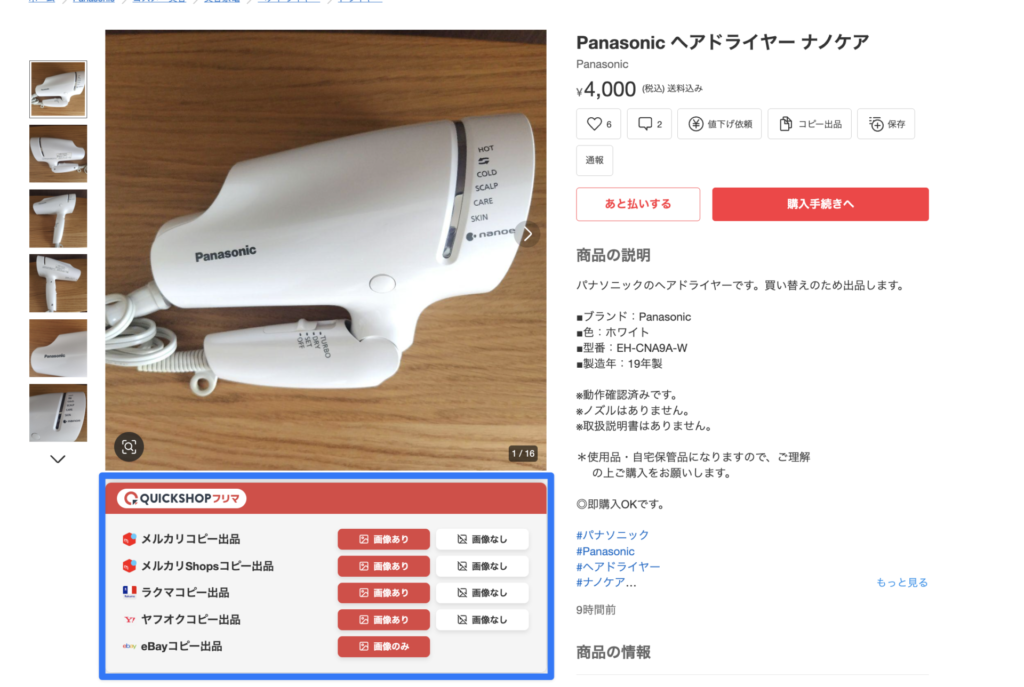
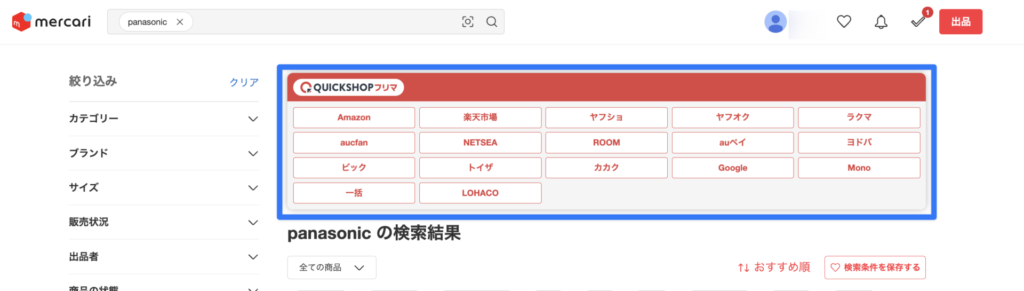
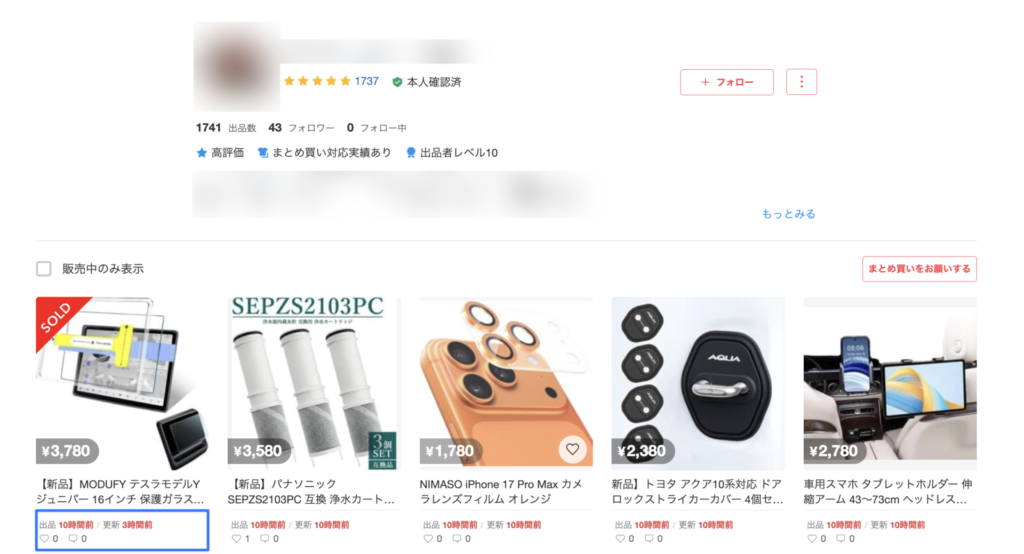
コピー出品エリア・ショップリンク・商品情報(検索結果・ユーザー画面)の表示設定ができます。
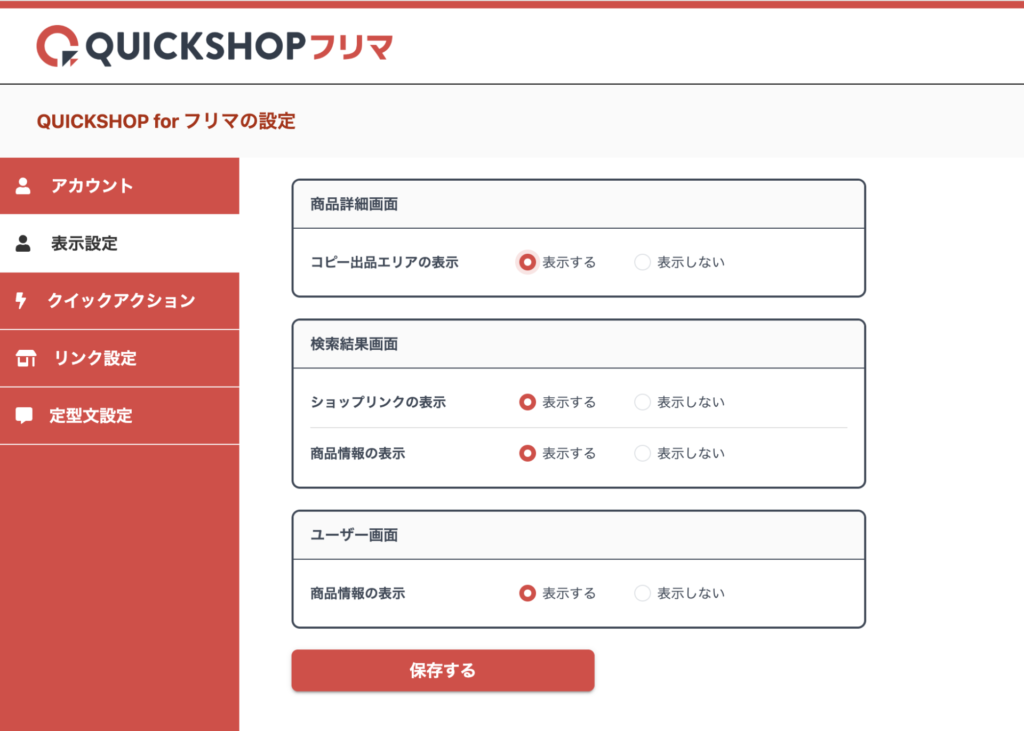
・コピー出品エリア
・ショップリンク
・商品情報(検索結果)
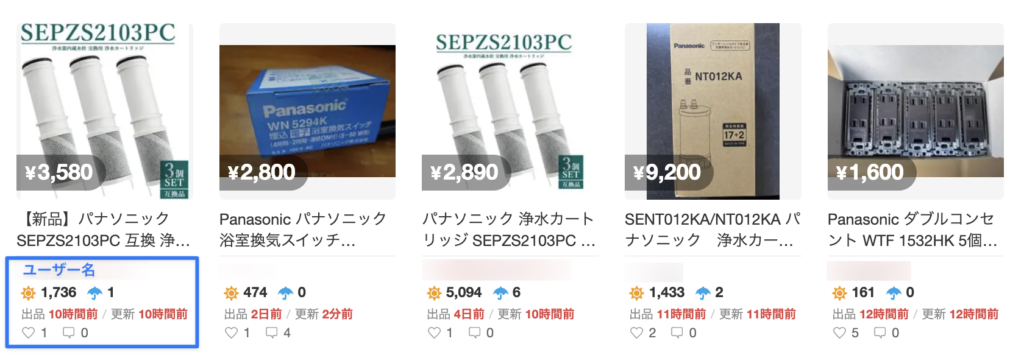
・商品情報(ユーザー画面)
クイックアクション
クイックアクションでは以下の設定ができます。
- 自動価格改定金額
- 再出品の処理設定
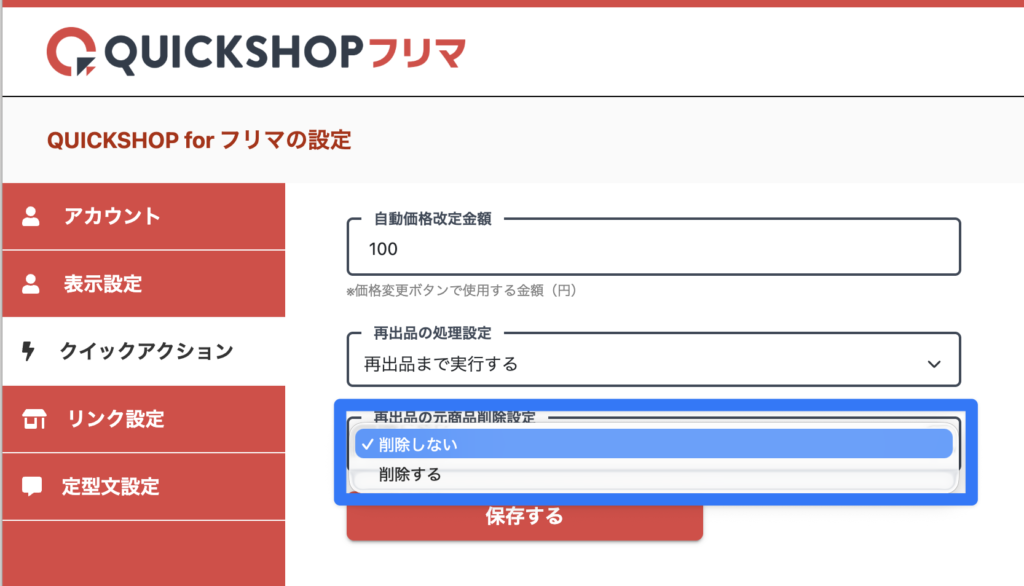
- 再出品の元商品削除設定
自動価格改定金額
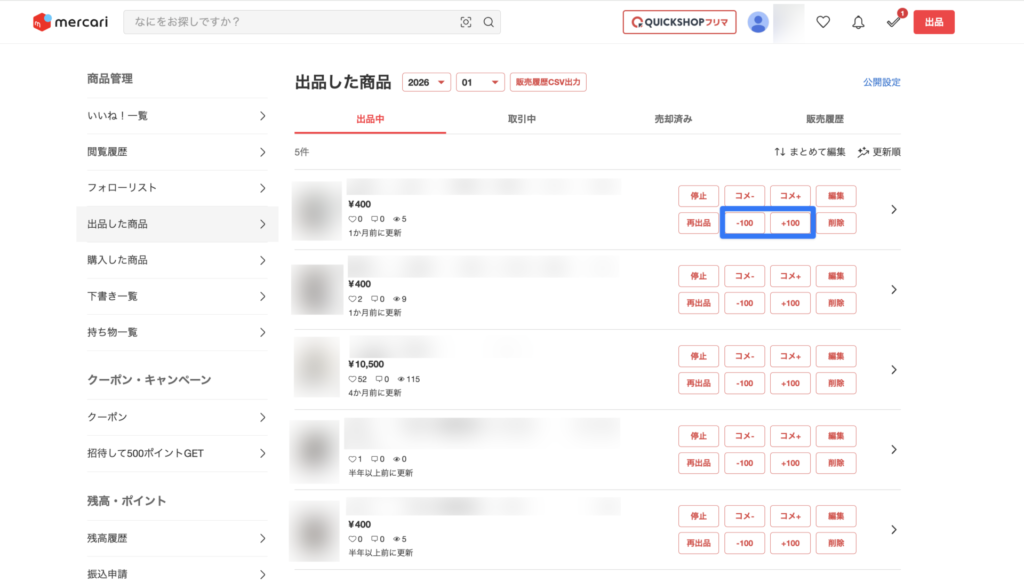
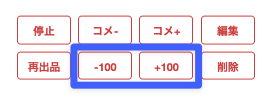
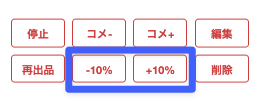
自動価格改定金額に設定した値が、メルカリの「出品した商品」一覧に表示されます。
ボタンをクリックすると、対象の商品に対して値下げ(−)・値上げ(+)処理が実行されます。
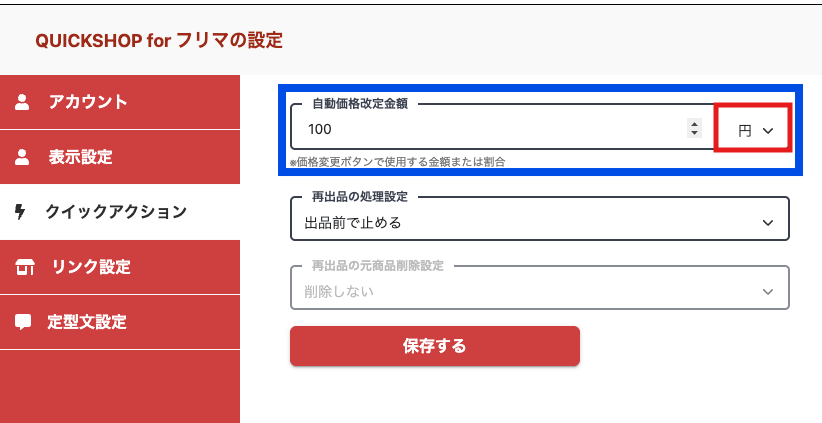
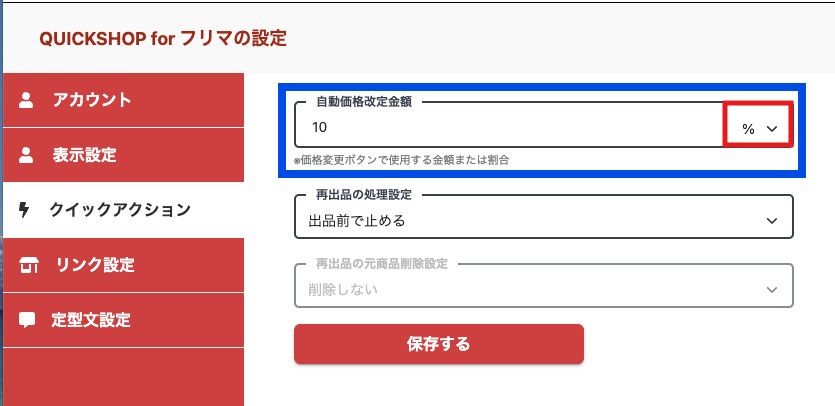
設定では 円(固定金額)と%(比率)の2種類から選択可能です。
たとえば「100円」に設定すれば「−100」「+100」のボタンで一定額ずつ調整でき、「10%」に設定すれば「−10%」「+10%」のボタンで商品価格に応じた割合で調整することができます。用途や運用スタイルに合わせてお選びください。
設定はオプションの「クイックアクション」内にある「自動価格改定金額」から変更できます。
再出品の処理設定
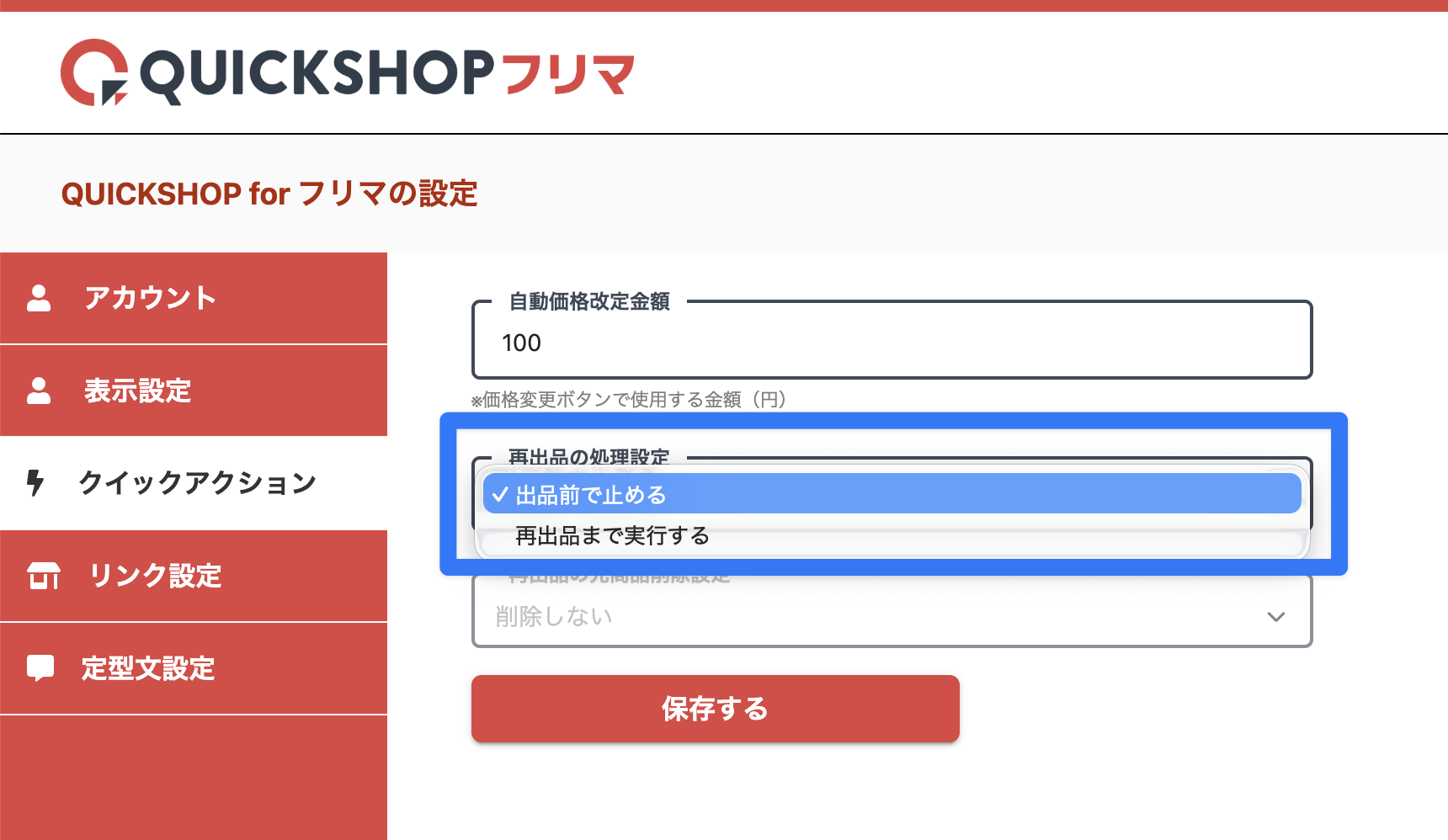
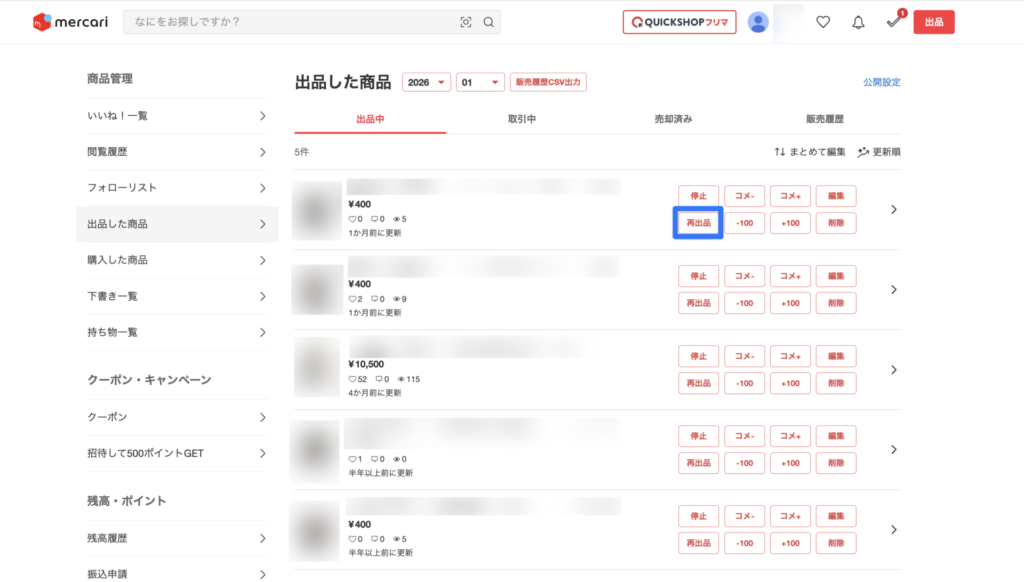
メルカリの「出品した商品」に表示される再出品ボタンをクリックしたときの挙動を設定します。
- 出品前で止める: 下書きページの「出品する」ボタンをクリックする直前で止まります
- 再出品まで実行する: 商品を実際に出品するところまで実行します
再出品の元商品削除設定
再出品の処理設定で「再出品まで実行する」を選択したとき、再出品後に元の商品を削除する・しないを設定します。
リンク設定
各商品に表示されるリンクボタンやショートカットキーの設定ができます。
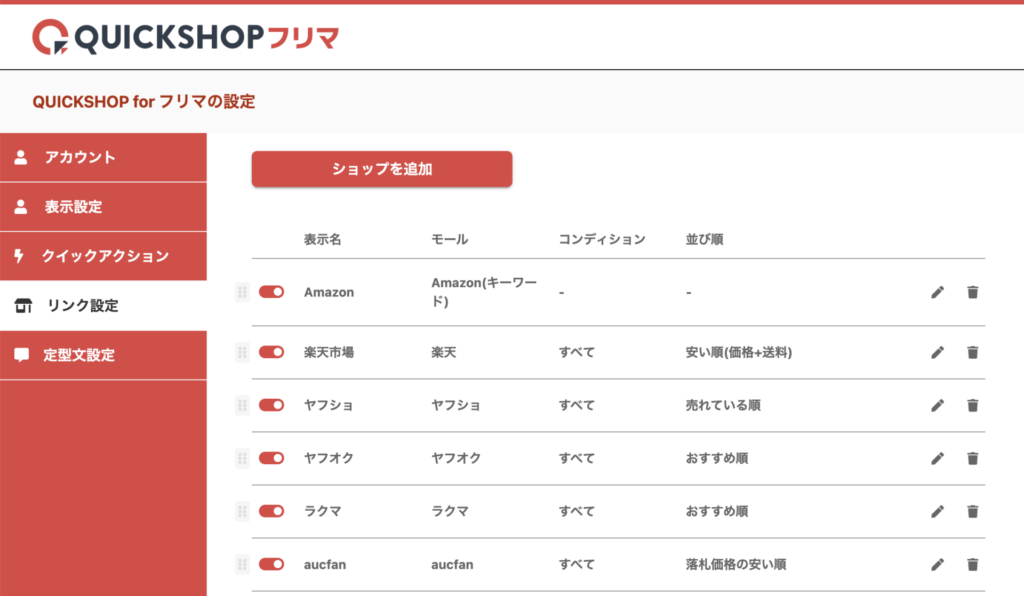
リンク設定の一覧画面では、現在の設定情報を確認できます。
表示名:リンクボタンの表示名
モール:対象モール
コンディション:検索時の指定コンディション
並び順:検索時の指定並び順
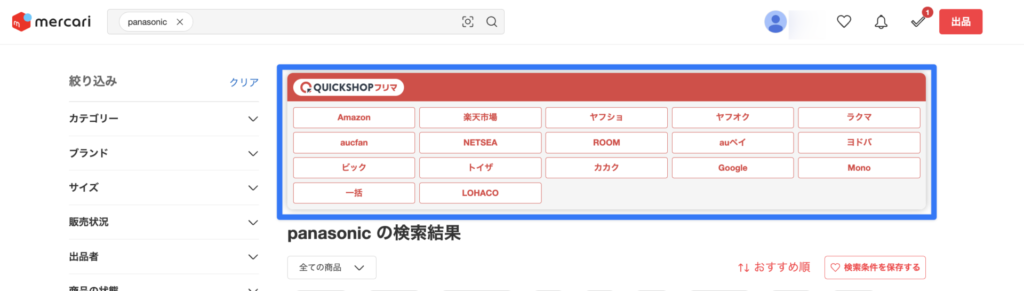
こちらがリンクボタンです。
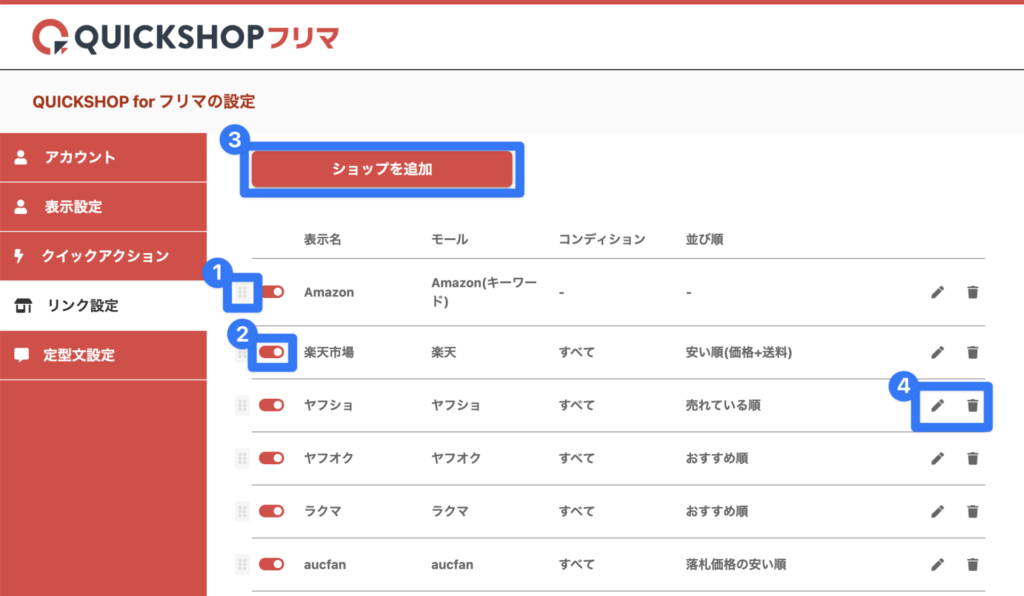
また、そのほかに下記の機能があります。
❶並び替え(ドラッグ&ドロップ)
❷有効/無効
❸追加 ※詳しくは後述をご確認ください
❹編集、削除
既存リンクの追加
①「ショップを追加」をクリックします。
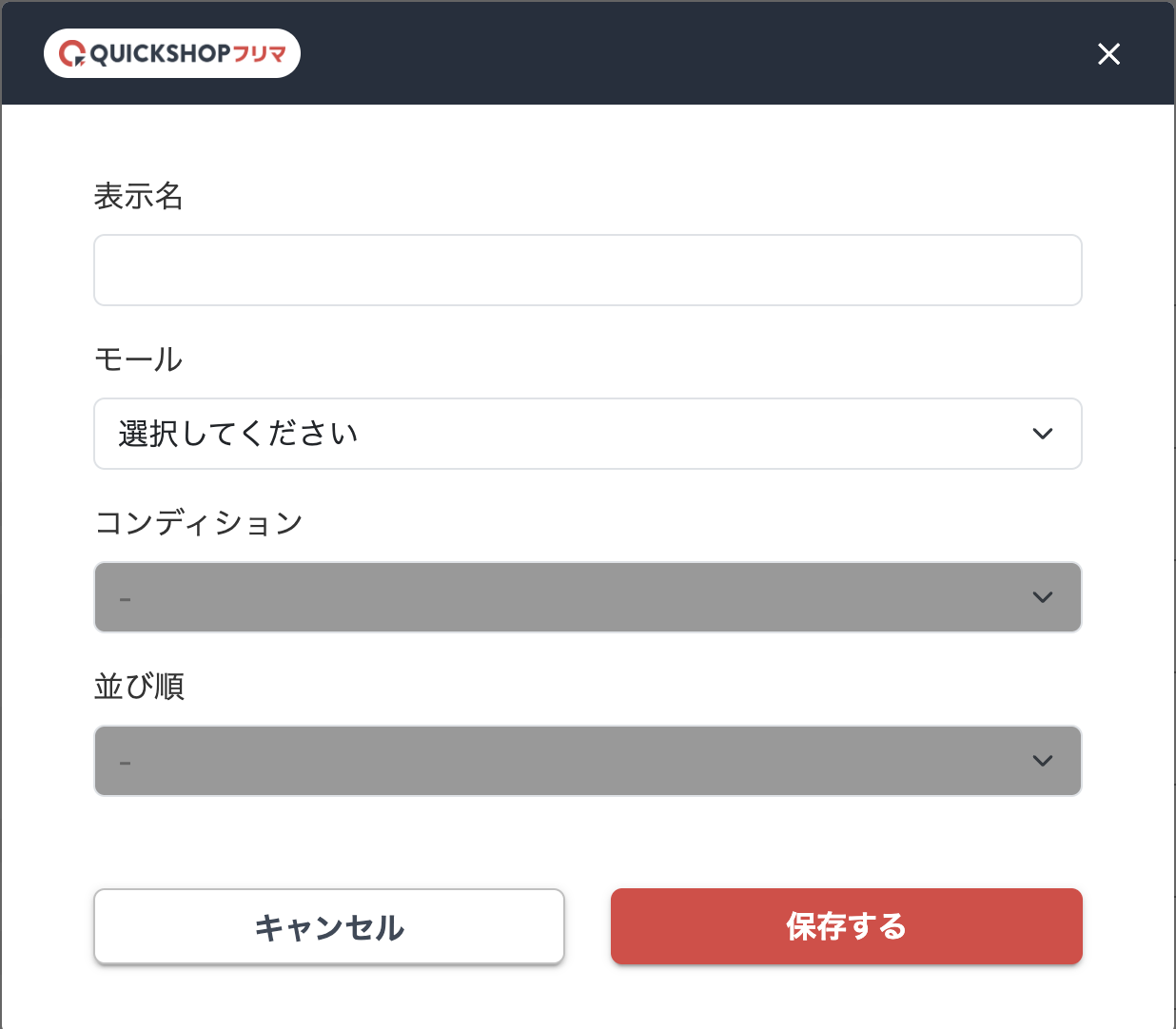
②表示名を入力し、追加したいモールを選択します。
③モールを切り替えると、モールごとに設定可能なコンディションと並び順がプルダウンとして表示されるので希望のコンディションと並び順を選択して、設定完了です。
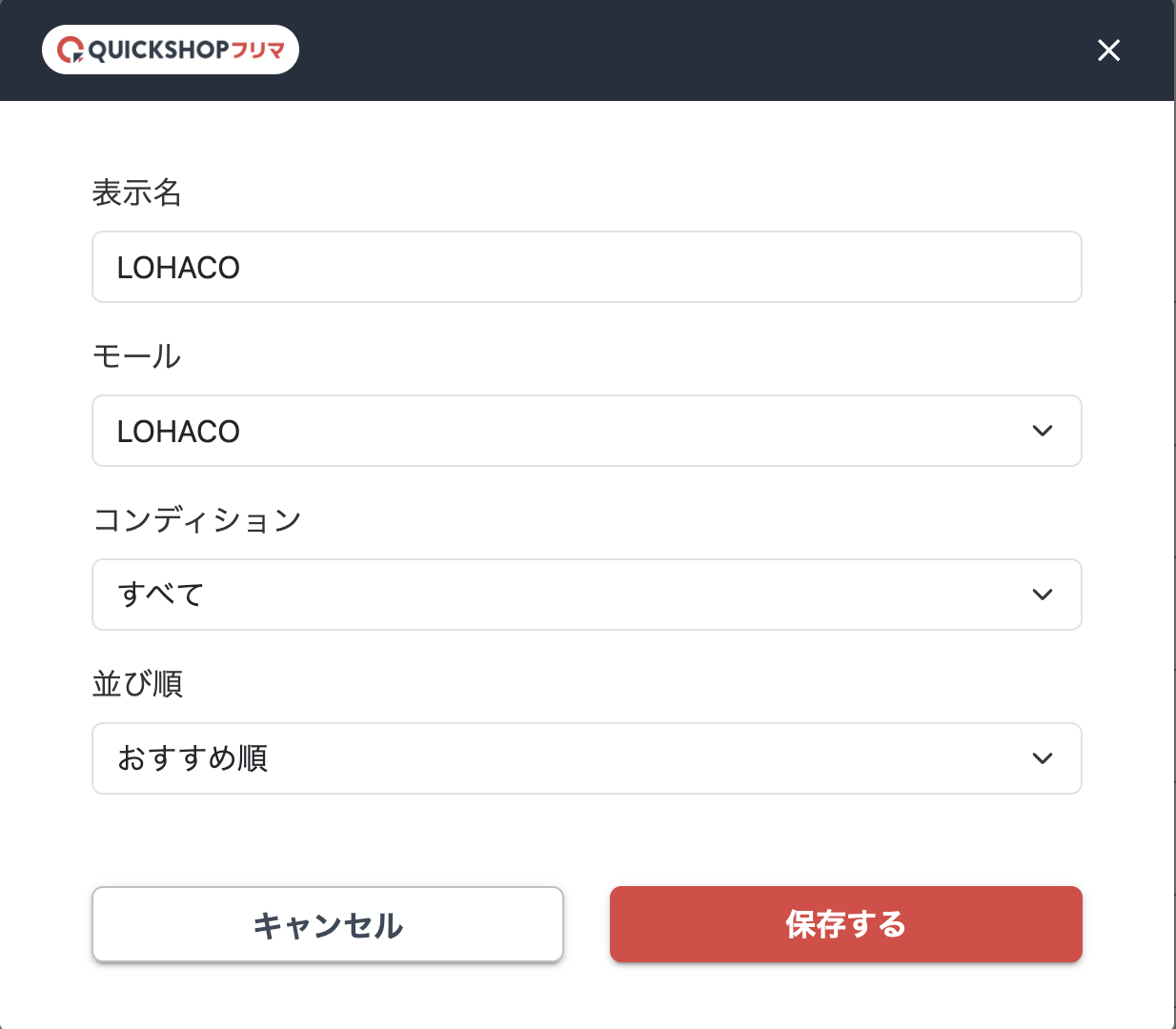
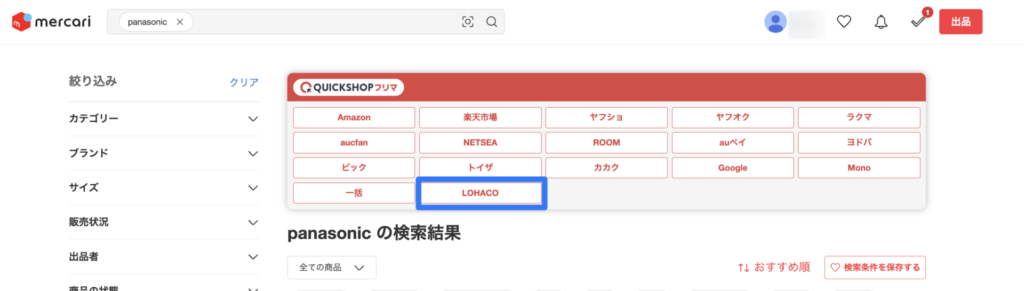
メルカリで検索すると先ほど設定したLOHACOのリンクが表示されます。
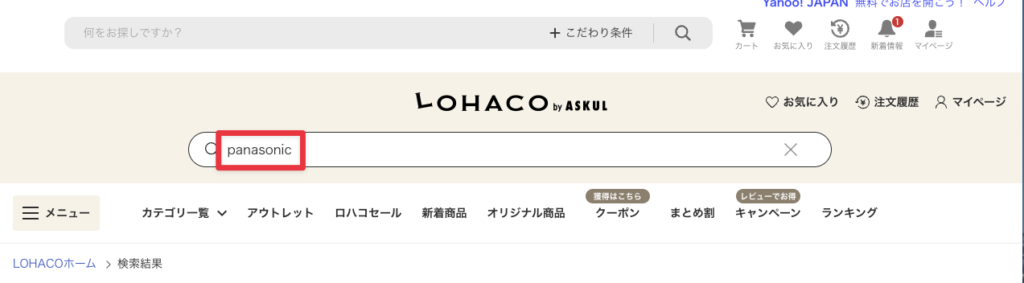
リンクをクリックすると指定した条件で検索結果画面が表示されることが確認できます。
定型文設定
商品詳細・商品名・商品説明・取引コメント・評価コメントで使用できる定型文を設定する画面です。
それぞれ定型文を6つ保存することが可能です。
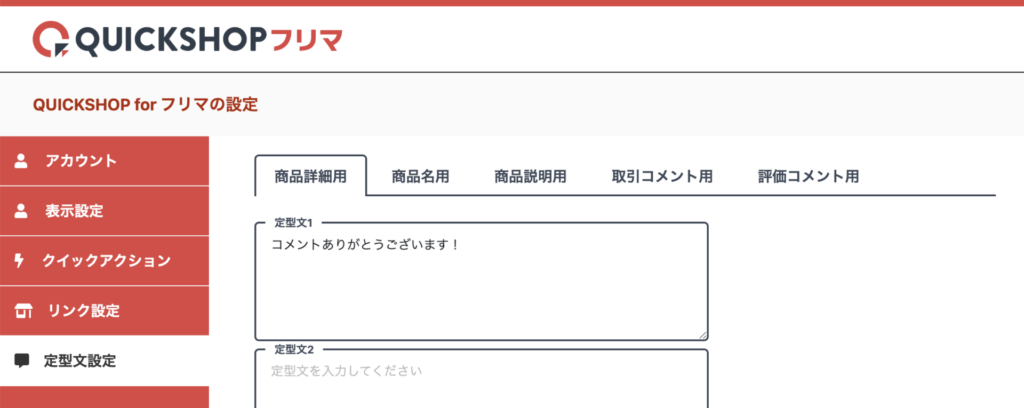
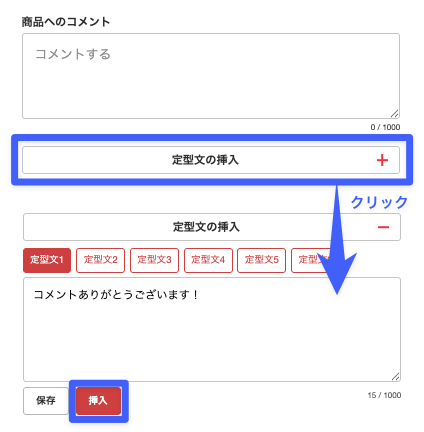
使用方法は以下の通りです。
①「定型文の挿入」をクリック
②挿入したい定型文を定型文1〜定型文6の中から選択
③挿入ボタンをクリック
※設定している定型文を変更したい場合、定型文を編集し、「保存」ボタンをクリックすることで変更することができます。
これで、オプション設定が完了しました。
お疲れ様でした!