
クイックショップ iOS Safari拡張機能版 設定マニュアル

アプリのインストール
こちらでは、クイックショップアプリのインストール方法について説明します。
※現時点では、iPadのSafariでは正常に動作いたしません。あらかじめご了承ください。
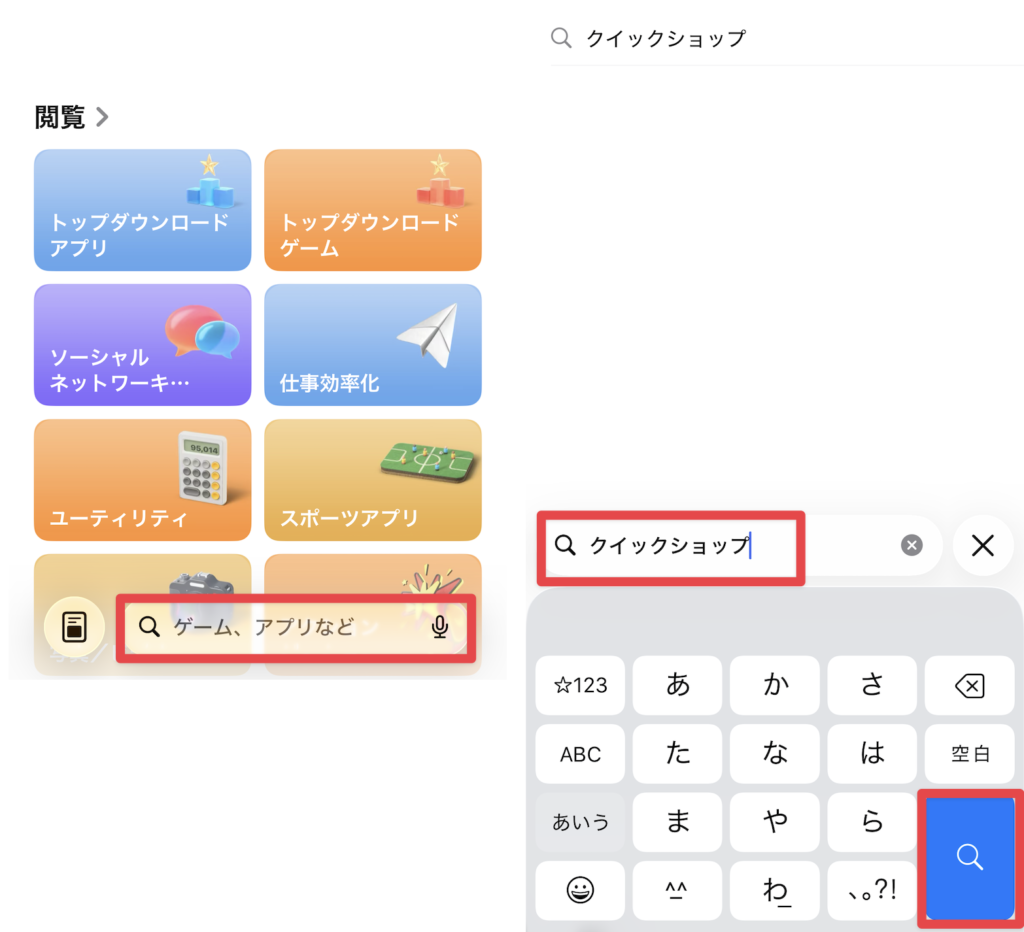
- App Storeをタップする

2. 検索欄に「クイックショップ」と入力し、検索ボタンをタップする
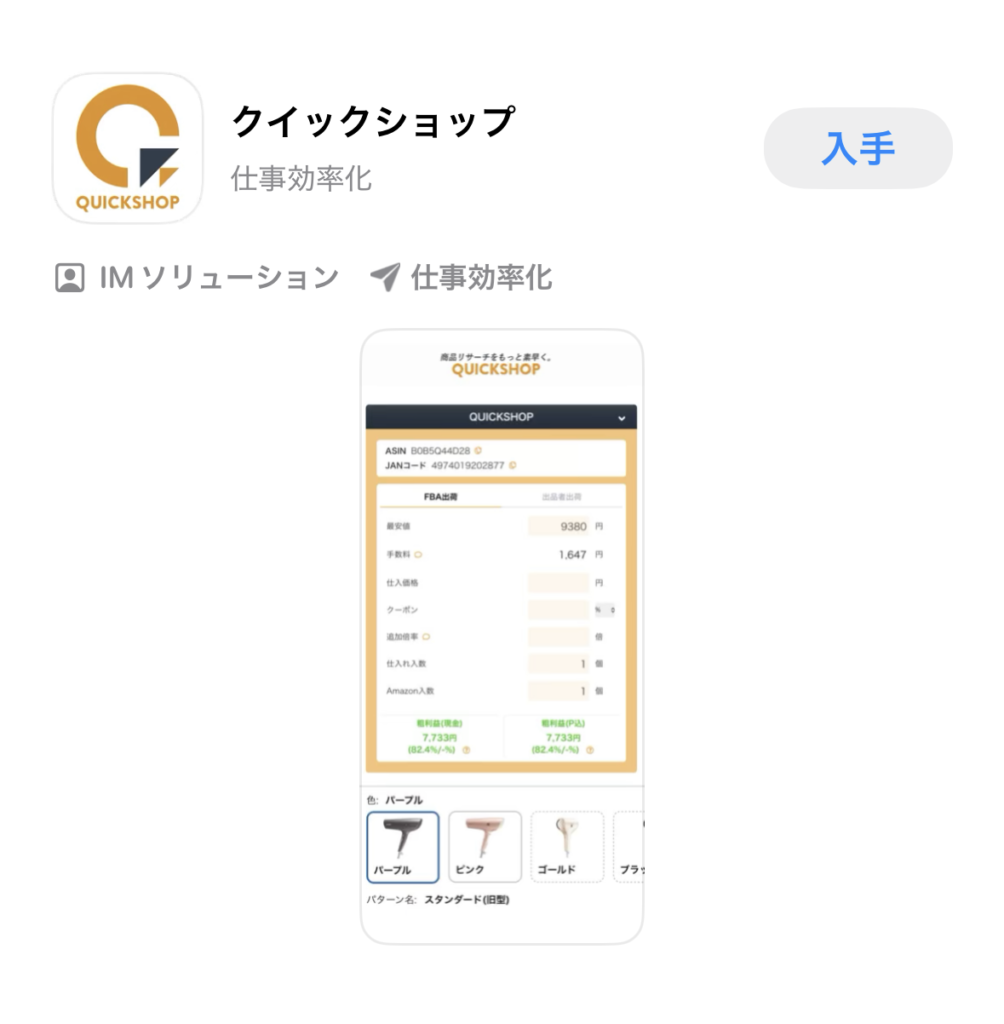
3. 検索結果にクイックショップが表示されるので「入手」をタップ
シークレットコードの取得
シークレットコードは、クイックショップの公式LINEに登録することで受け取ることができます。
※すでに登録済みの方は、こちらの手順は不要です。
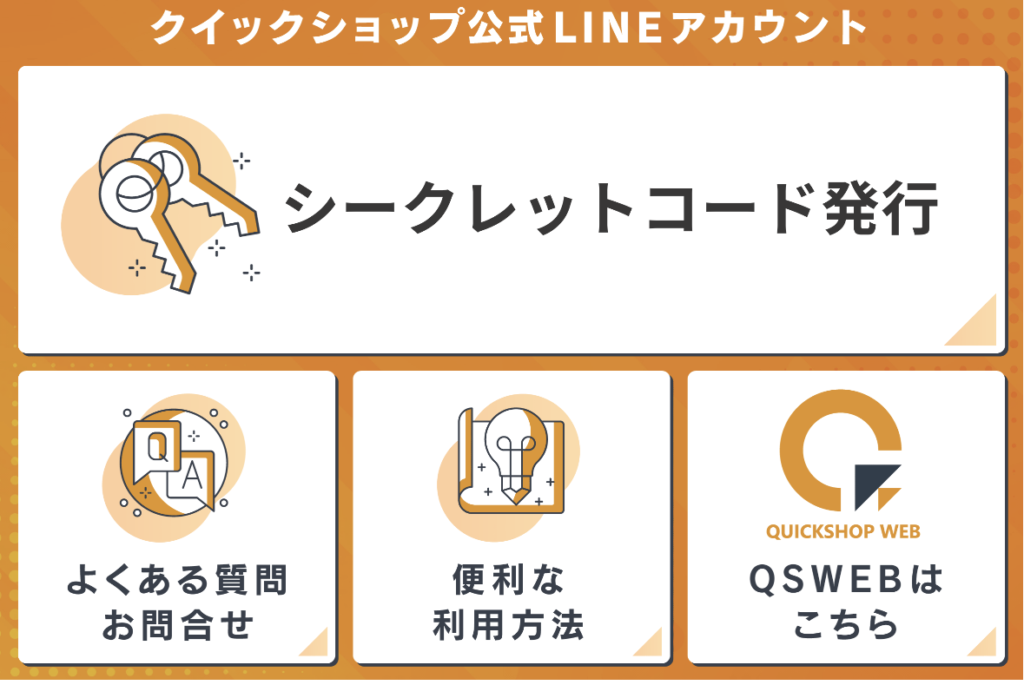
- 「シークレットコード発行」をクリック
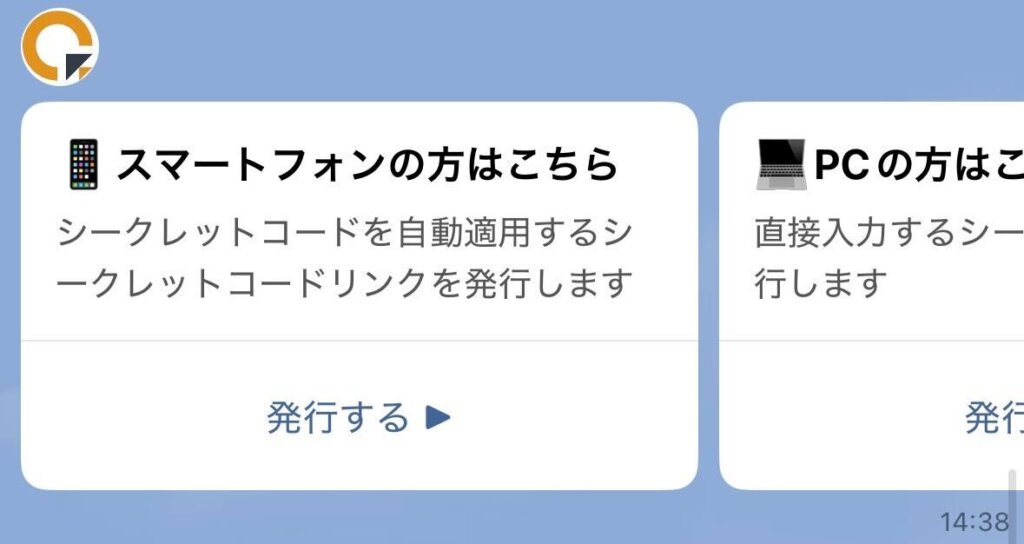
2. 「スマートフォンの方はこちら」をクリック
3. シークレットコードリンクをクリック
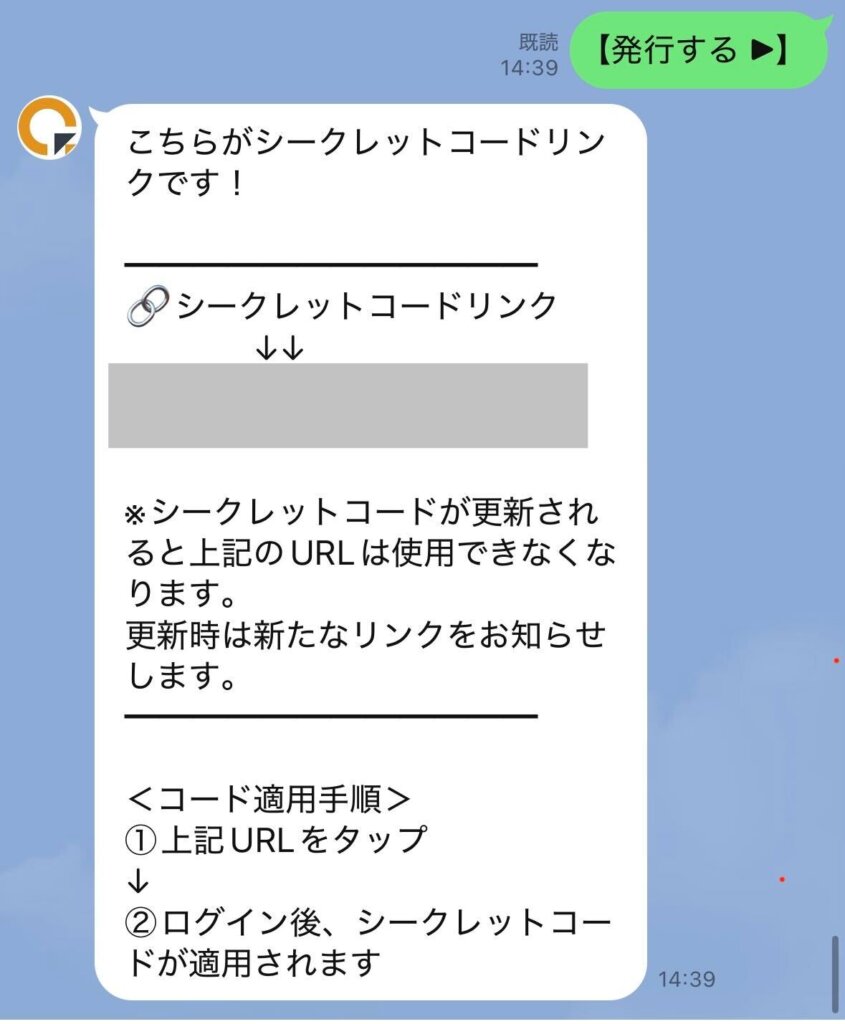
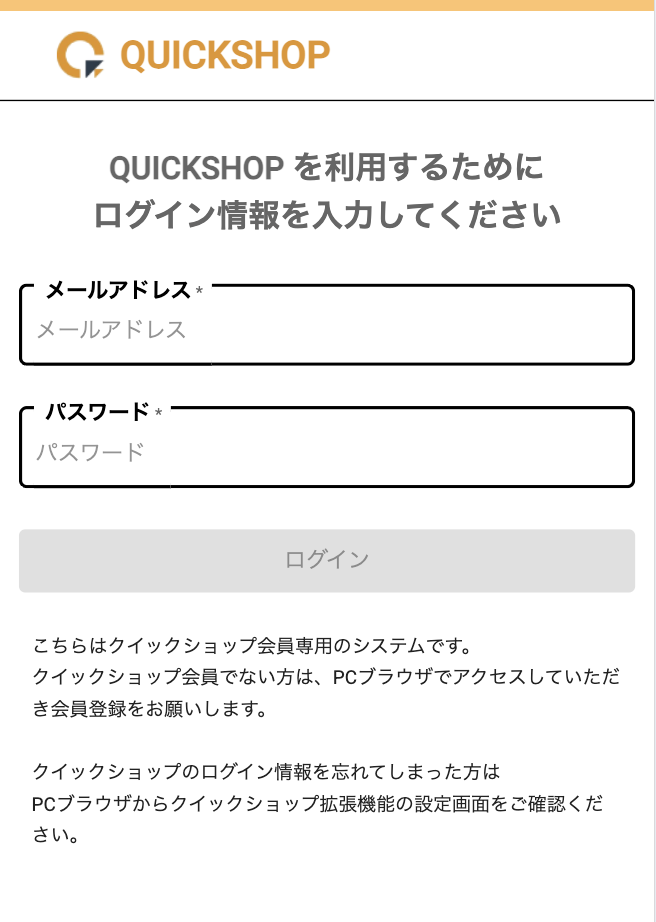
4. ログイン画面が表示されるので、登録しているアカウントでログイン
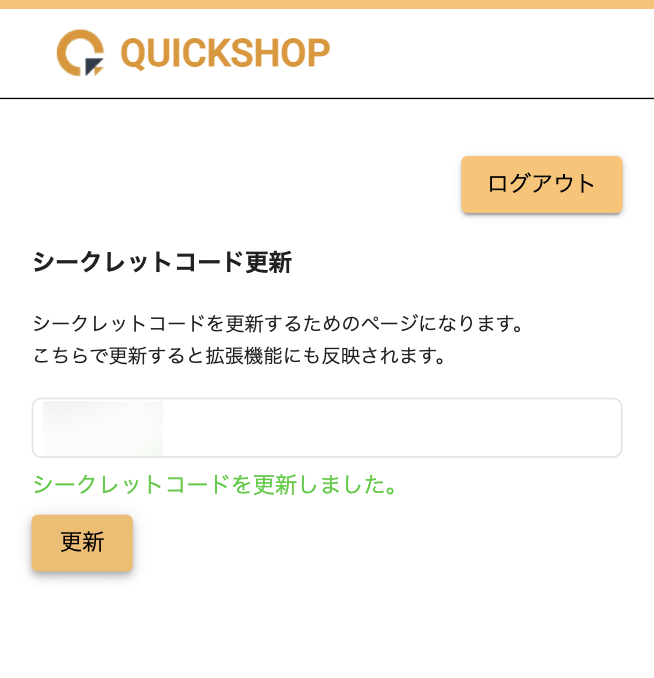
5. シークレットコード更新画面へ遷移し、自動登録されます。
※ここまでの手順で、拡張機能にもシークレットコードが反映されます。
これで、「クイックショップ」利用開始準備が完了しました。続いて、初期設定について紹介します!
初期設定
こちらでは、クイックショップを使用するために必要な初期設定について説明します。
- 設定アプリを起動する
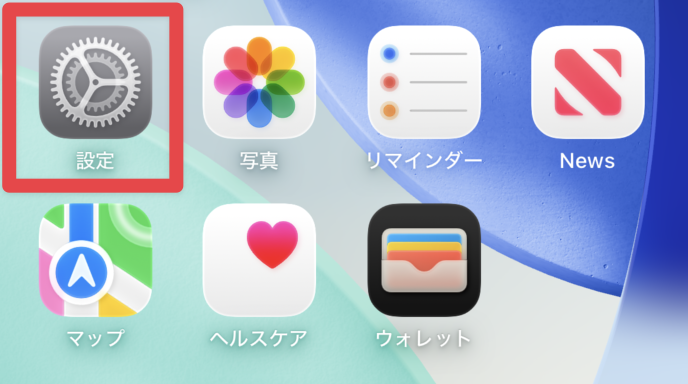
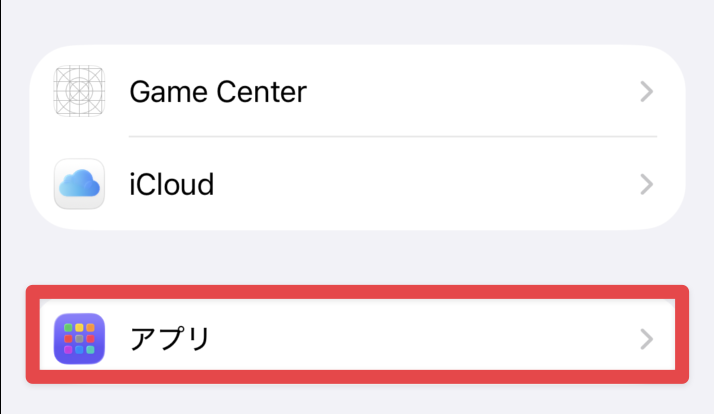
2. 「アプリ」をタップする
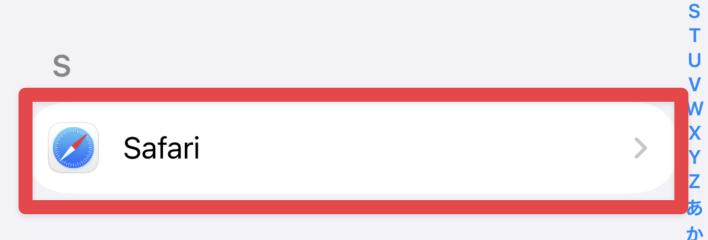
3. 「Safari」をタップする
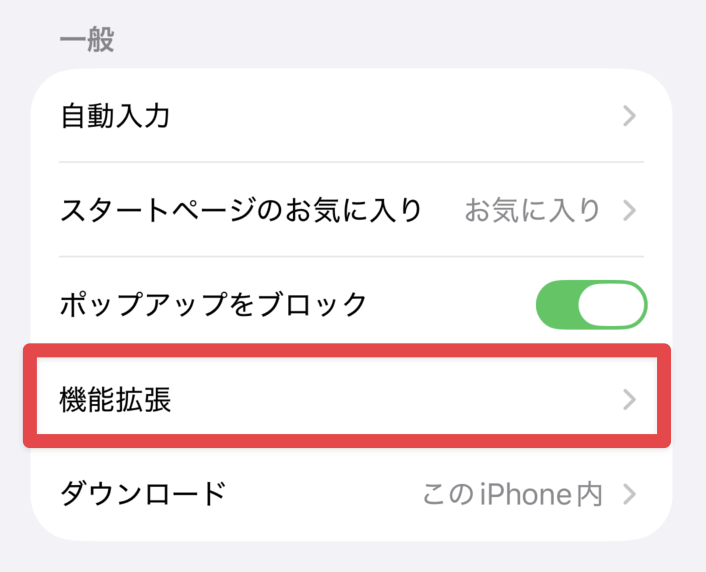
4. 「拡張機能」をタップする
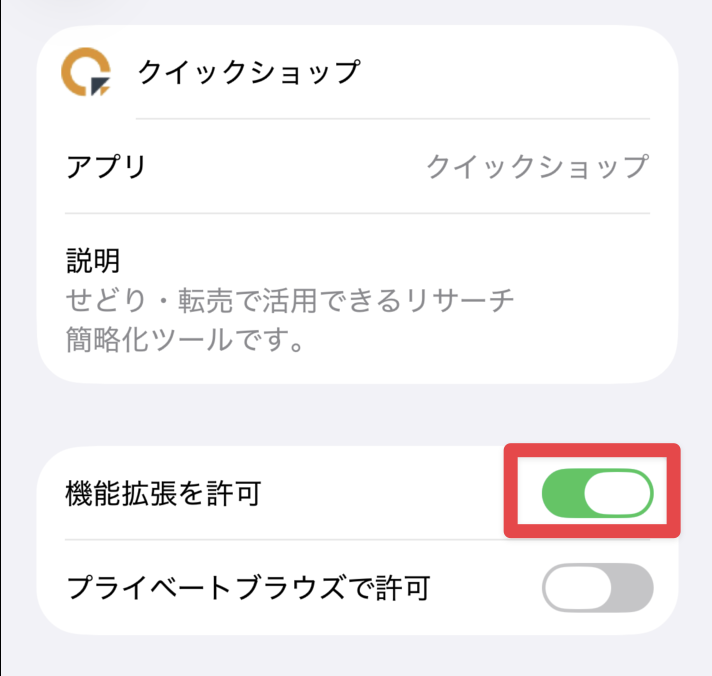
5. 「クイックショップ」をタップする
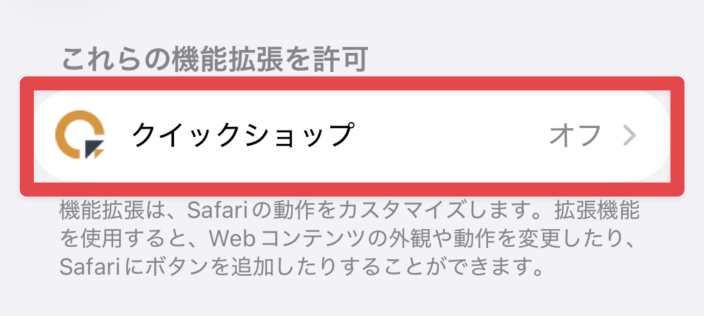
6. 「拡張機能を許可」をONにする
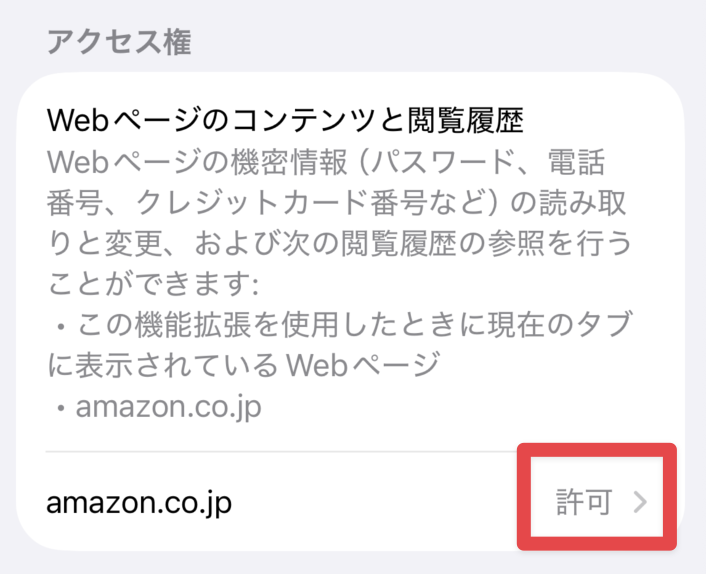
7. アクセス権を「許可」に変更する
利用方法
こちらでは、iOS Safariでクイックショップを利用する方法について説明します。
- Safariで「Amazon」と検索する
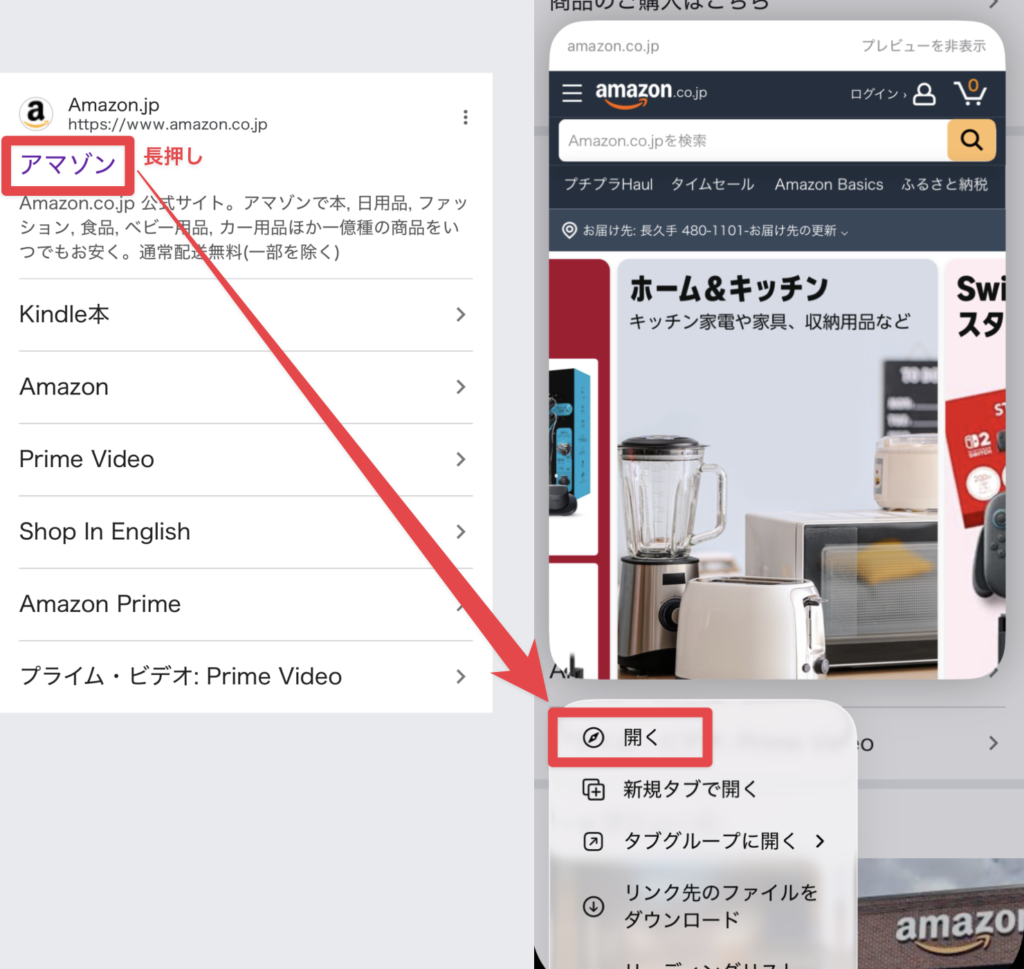
- 「アマゾン」をタップする
※Amazonアプリをインストールしている方は「アマゾン」を長押ししてから、「開く」をタップしてください
通常のタップではAmazonアプリが開いてしまい、クイックショップが使用できません
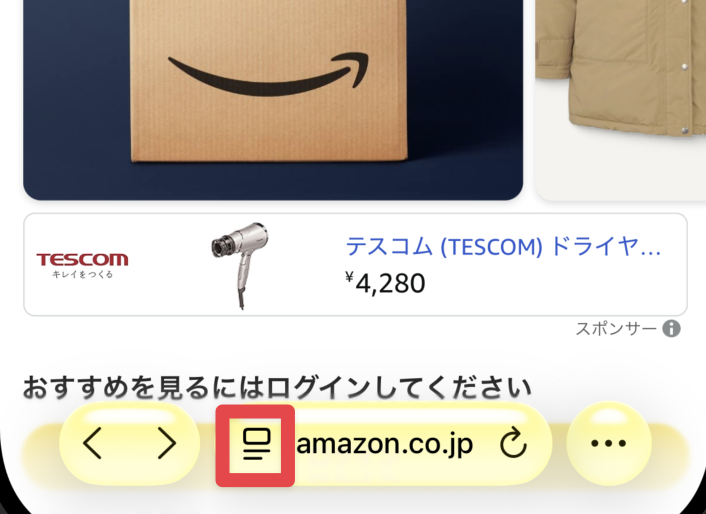
3. URLの左横にある四角をタップする
4. 「クイックショップ」をタップする
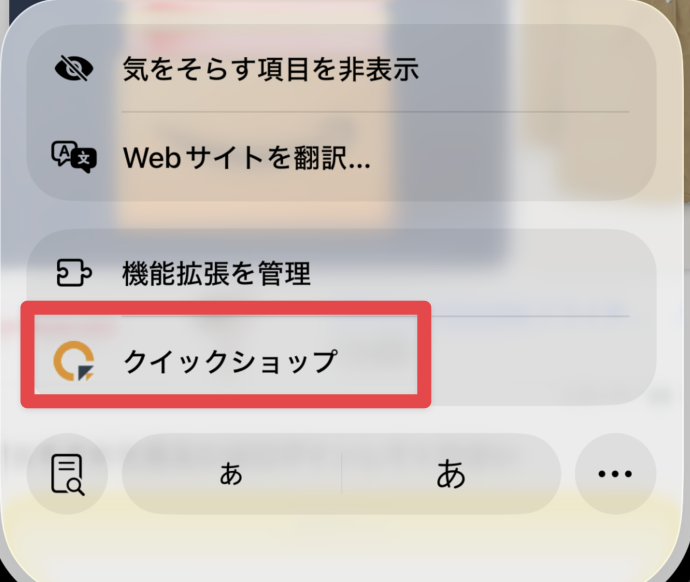
5. クイックショップに登録している「メールアドレス」と「パスワード」を入力し、「保存する」をタップする
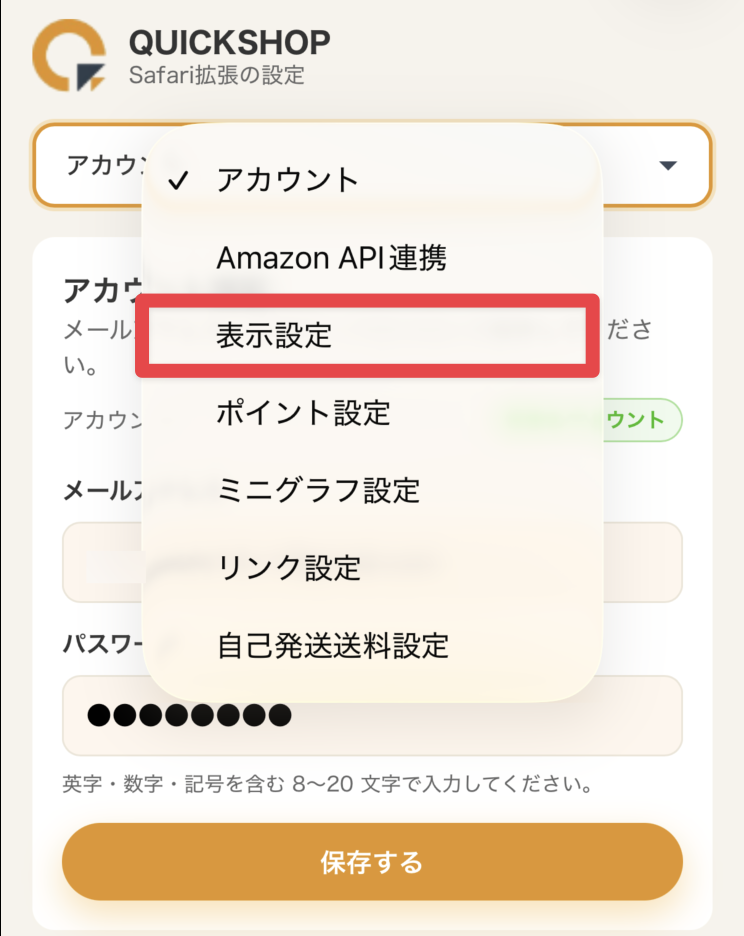
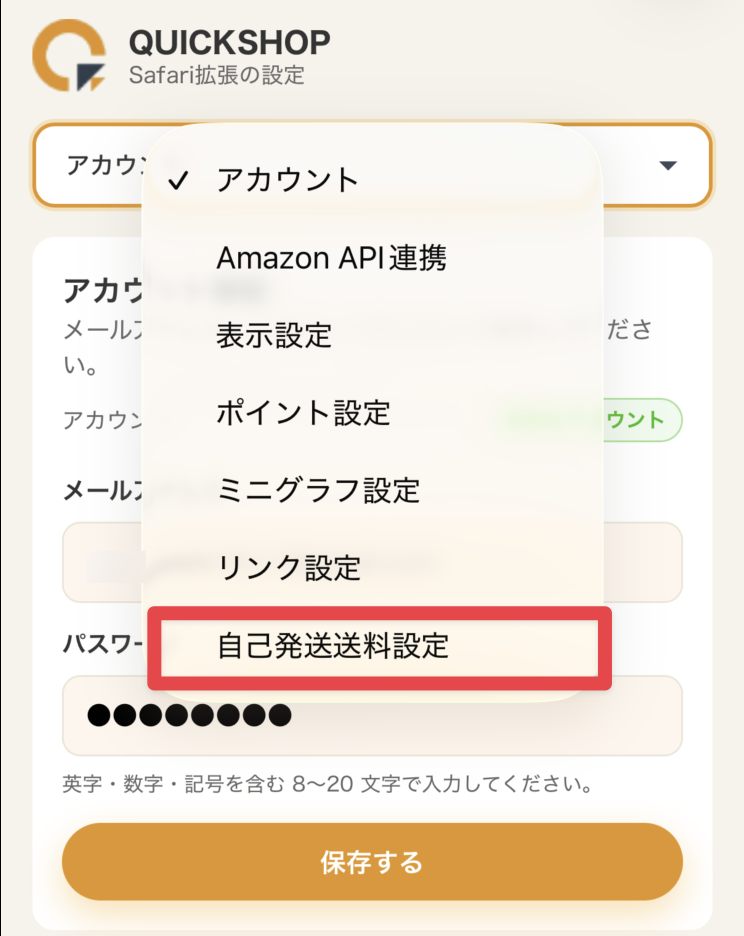
※有効になると、「アカウント」をタップした際に「Amazon API連携」「表示設定」「ポイント設定」「ミニグラフ設定「リンク設定」」「自己発送送料設定」が表示されます
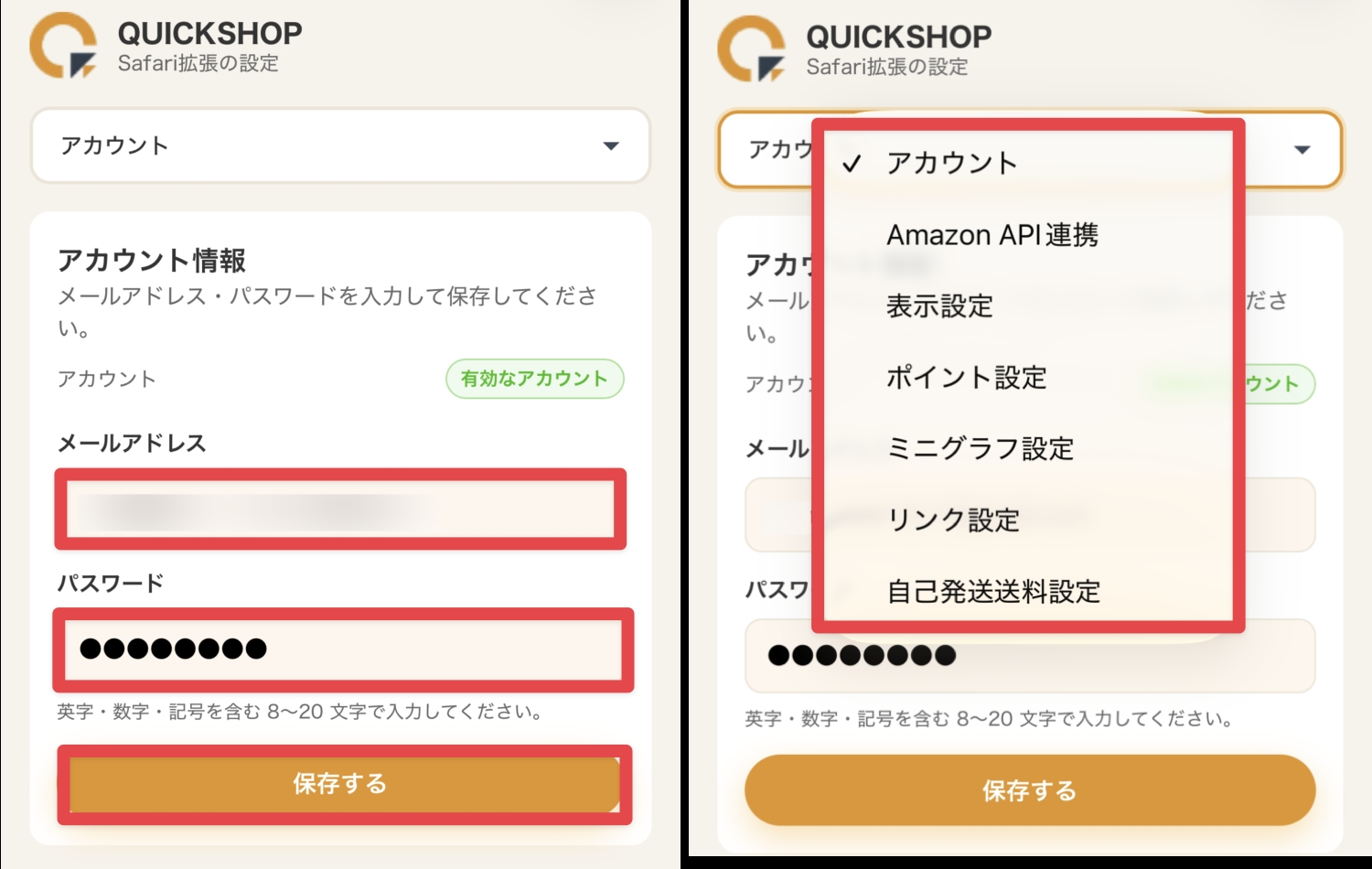
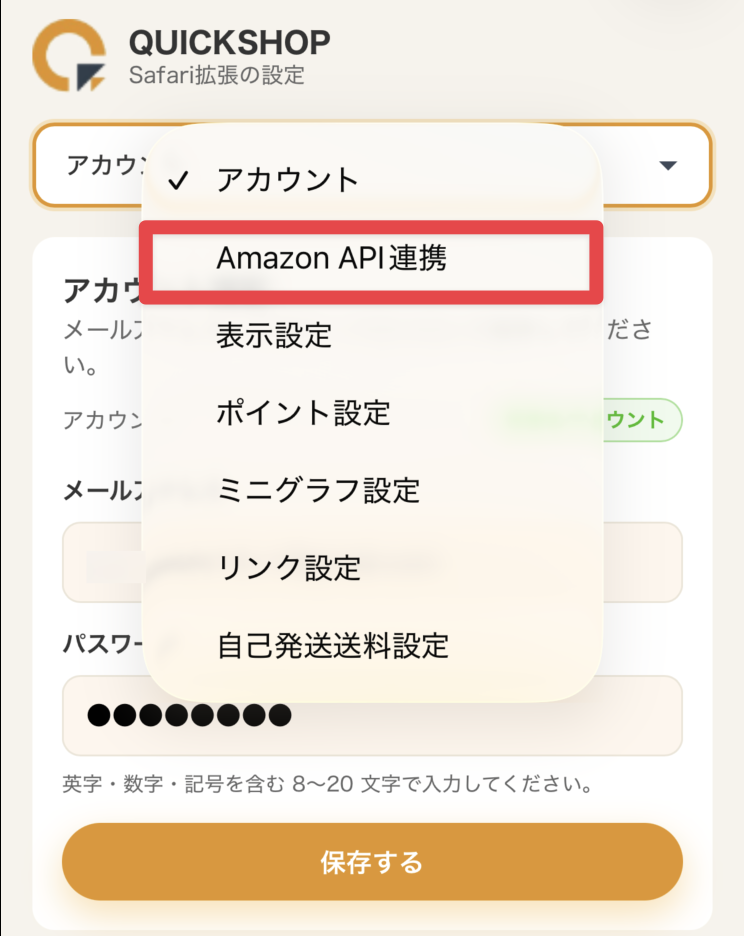
6. 「Amazon API連携」をタップ
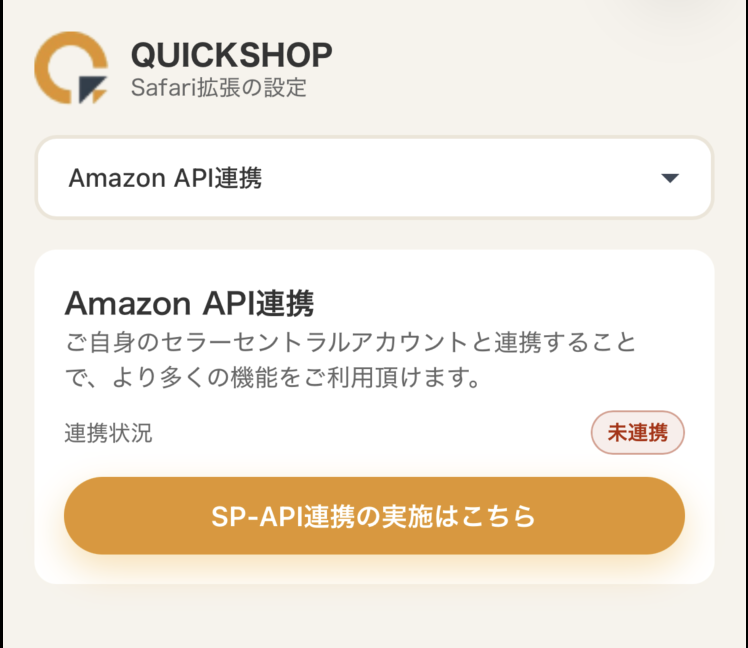
※すでに連携済みの方は、こちらの手順は不要です。
7. 「SP-API連携の実施はこちら」をクリック
8. 「私は出品パートナー・・・」にチェックを入れ、「確定」をクリック
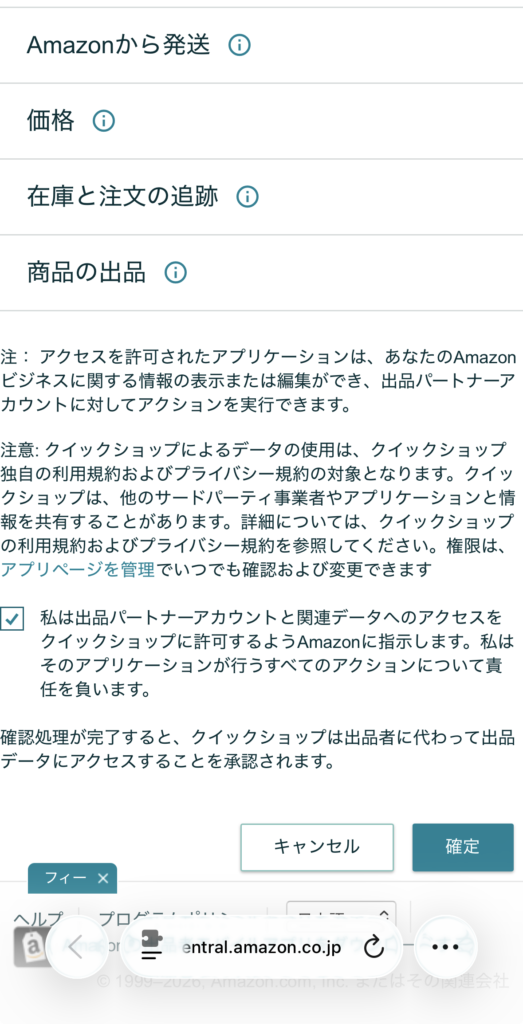
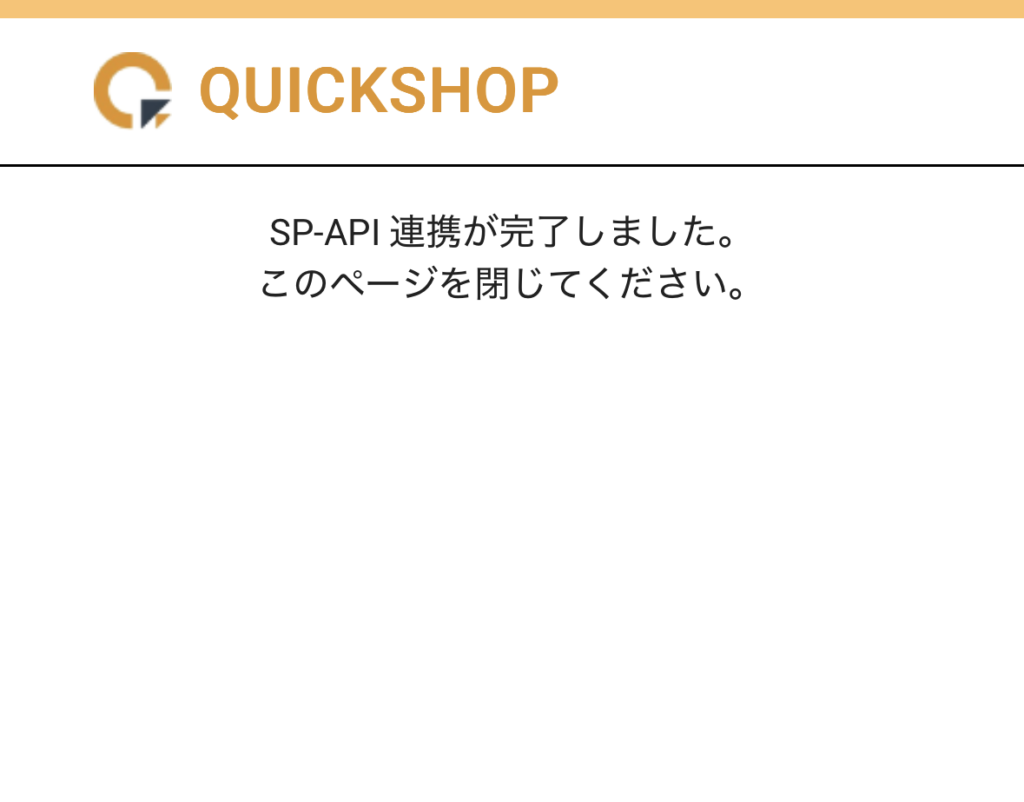
9. 以下のページに遷移するとSP-API連携は完了しているので、ページを閉じてください。
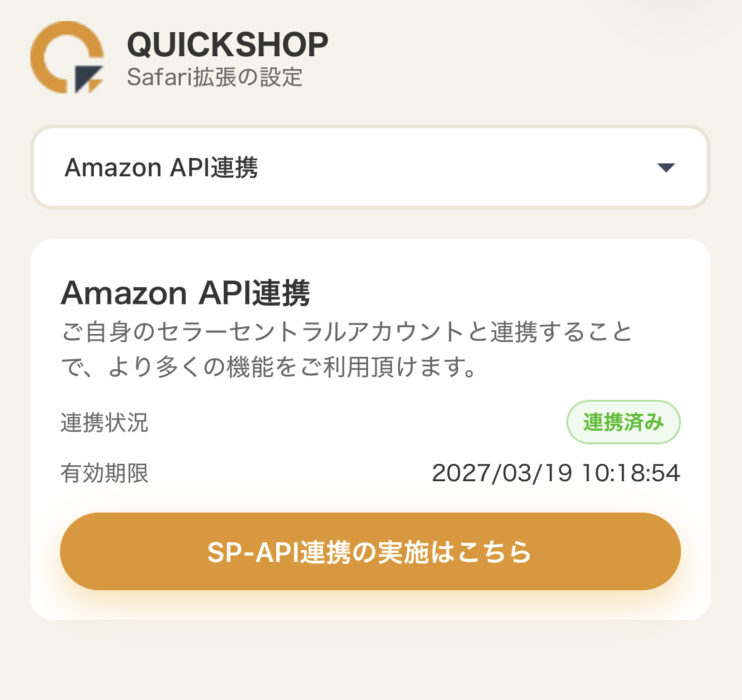
10. 再度SP-API連携のページにアクセスすると、連携済みになり、有効期限も表示されています
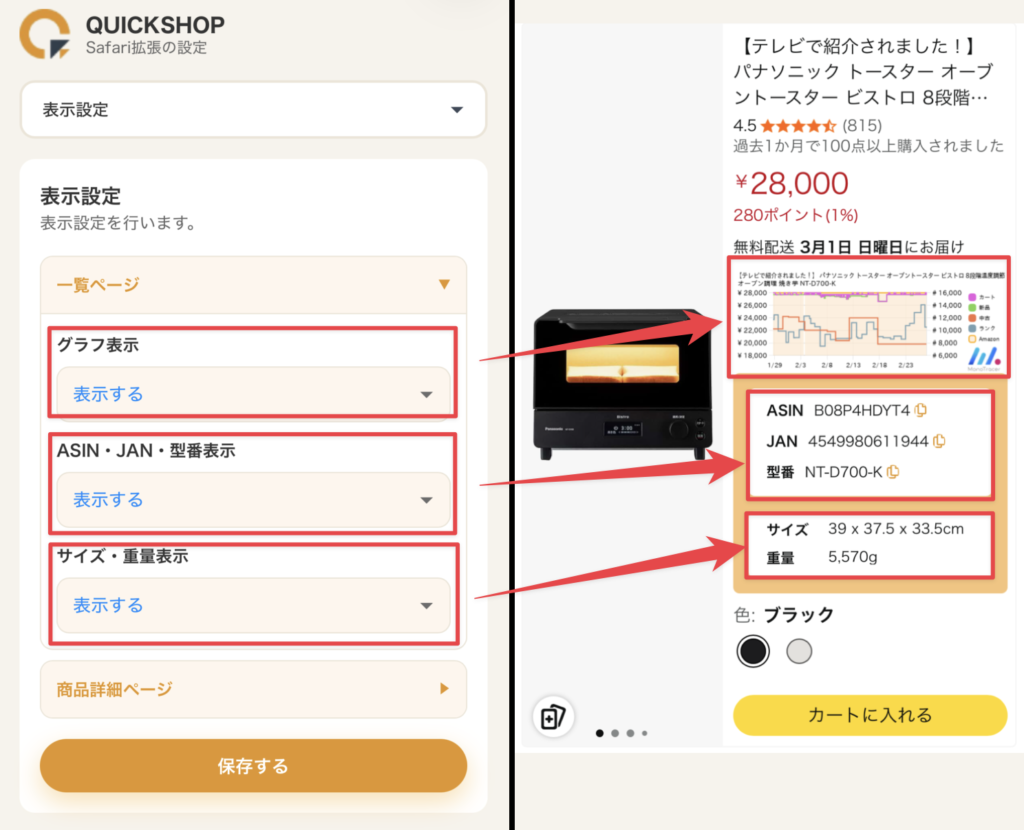
11. 「表示設定」をタップする
12. 一覧ページの「グラフ」「サイズ・重量」「ASIN・JAN・型番」で表示状態を選択し、「保存する」をタップする
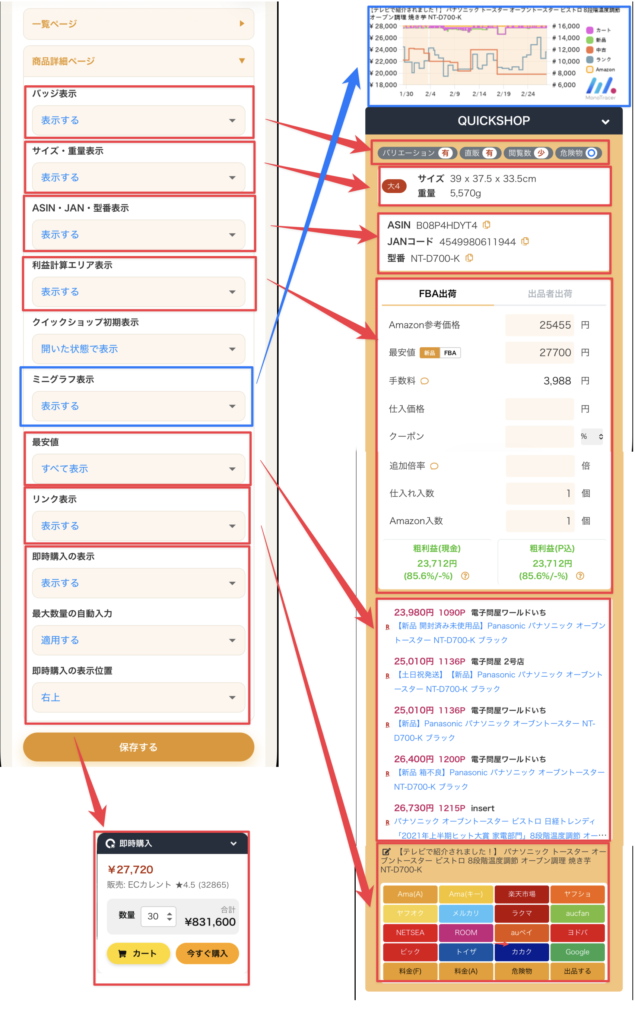
13. 詳細ページの「バッジ」「サイズ・重量」「ASIN・JAN・型番」「利益計算エリア」「クイックショップ初期表示」「ミニグラフ」「最安値」「リンク」「即時購入」で表示状態を選択し、「保存する」をタップする
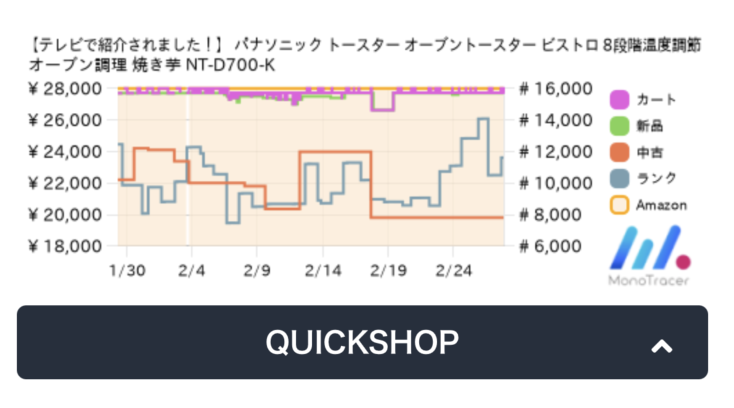
「クイックショップ初期表示」で閉じた状態を選択した場合、以下のように表示されます。
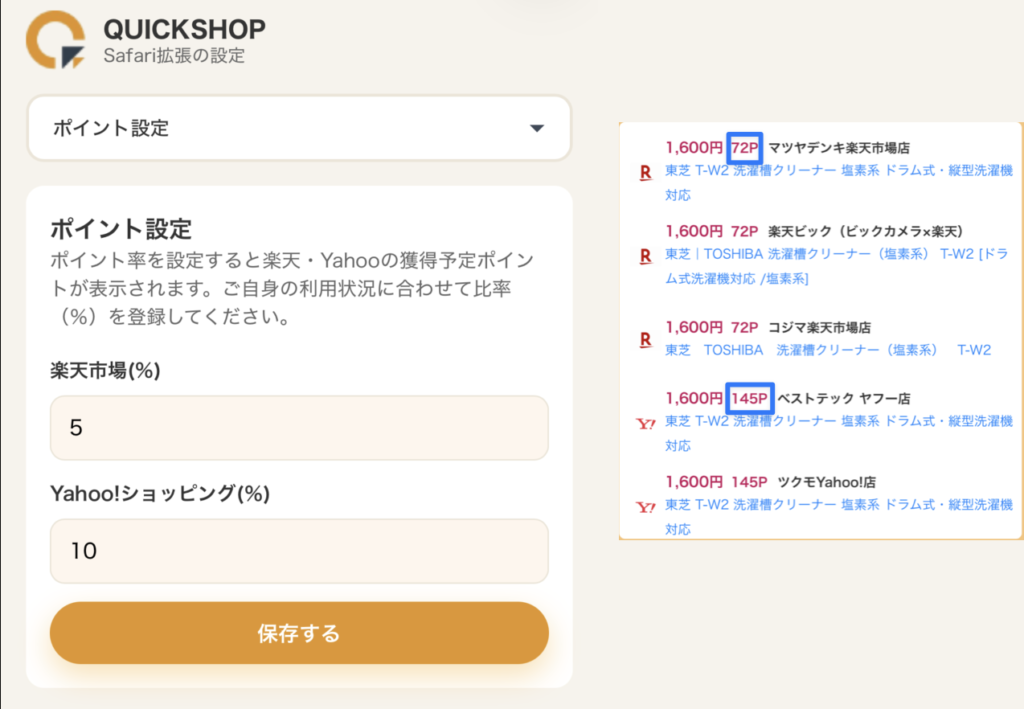
14. 「ポイント設定」をタップする
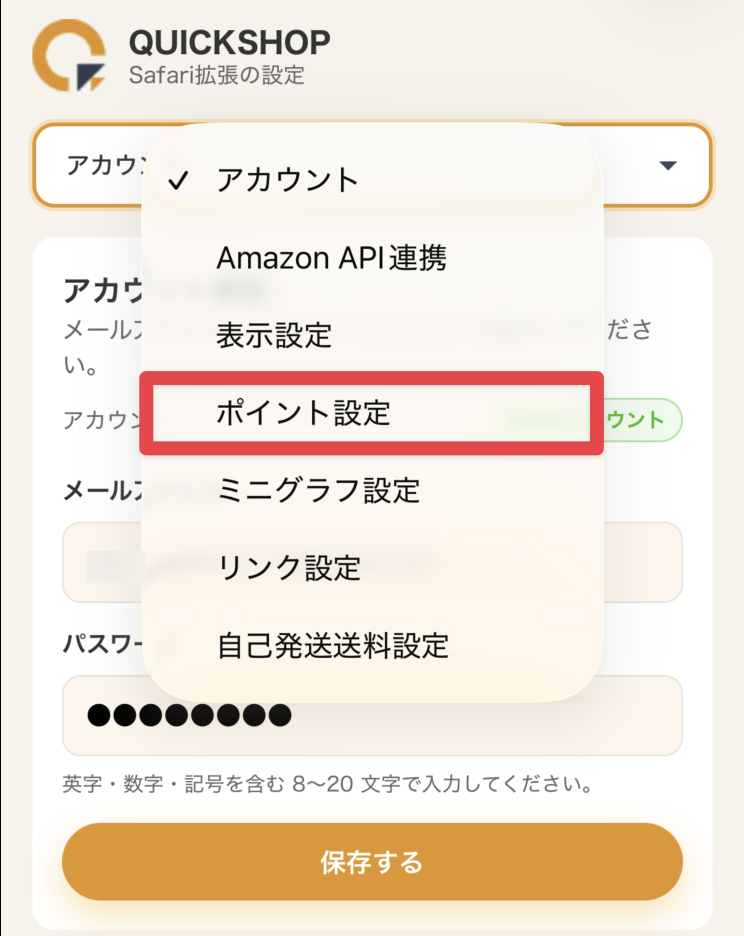
15. 楽天とYahooのポイント率を入力し、「保存する」をタップする
最安値エリアの金額横に獲得予定のポイント数が表示されます
※Chrome拡張機能で登録済みの場合、同じ設定が適用されているため設定は不要です
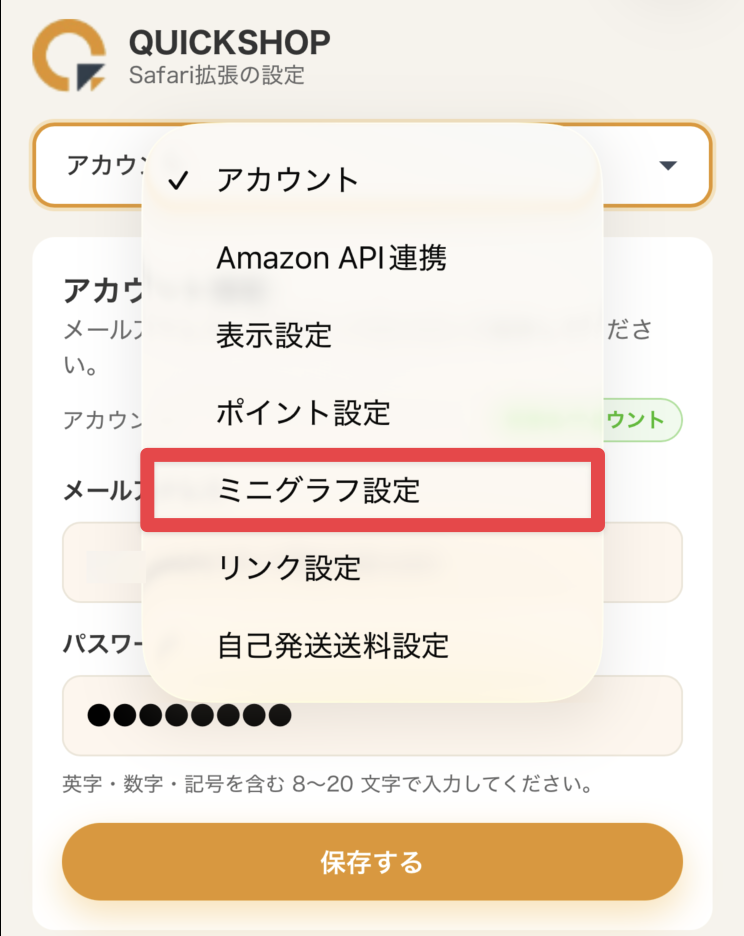
16. 「ミニグラフ設定」をタップする
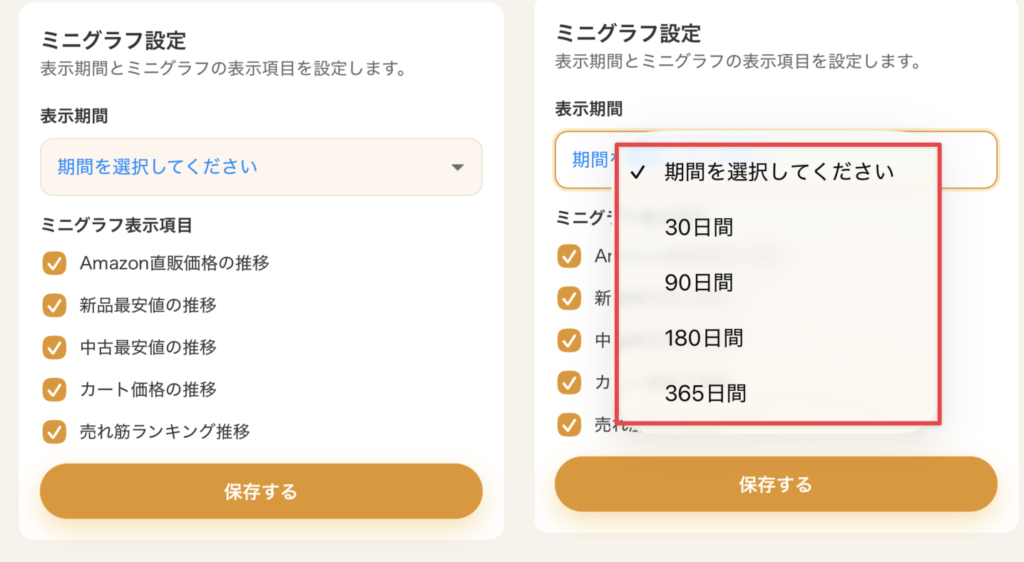
17. 「表示期間」と「表示項目」を選択し、「保存する」をタップする
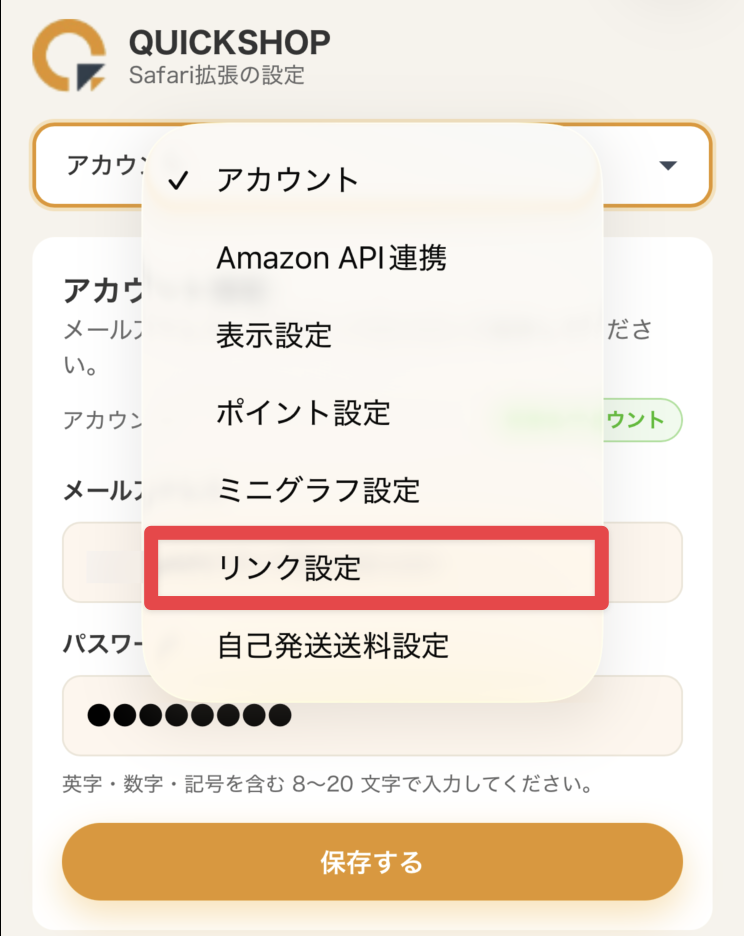
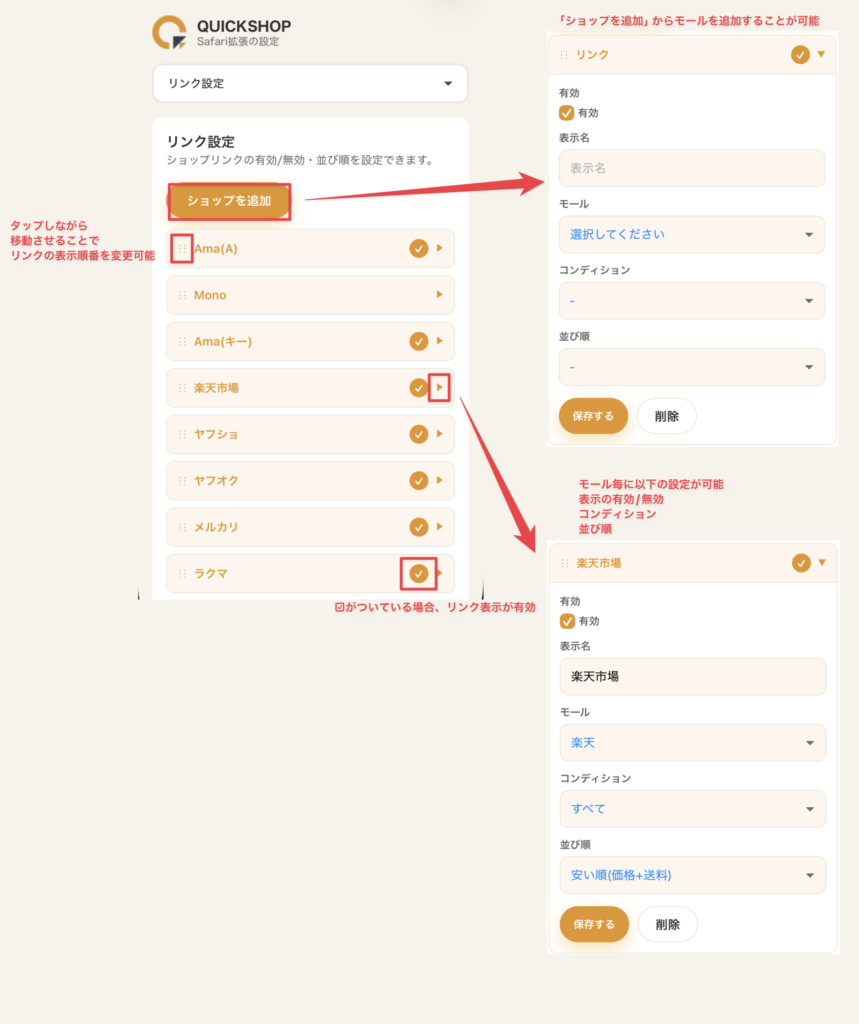
18. 「リンク設定」をタップする
19. リンク表示の有効/無効、コンディション、並び順、リンクの表示順番、ショップの追加を行う
20. 「自己発送送料設定」をタップする
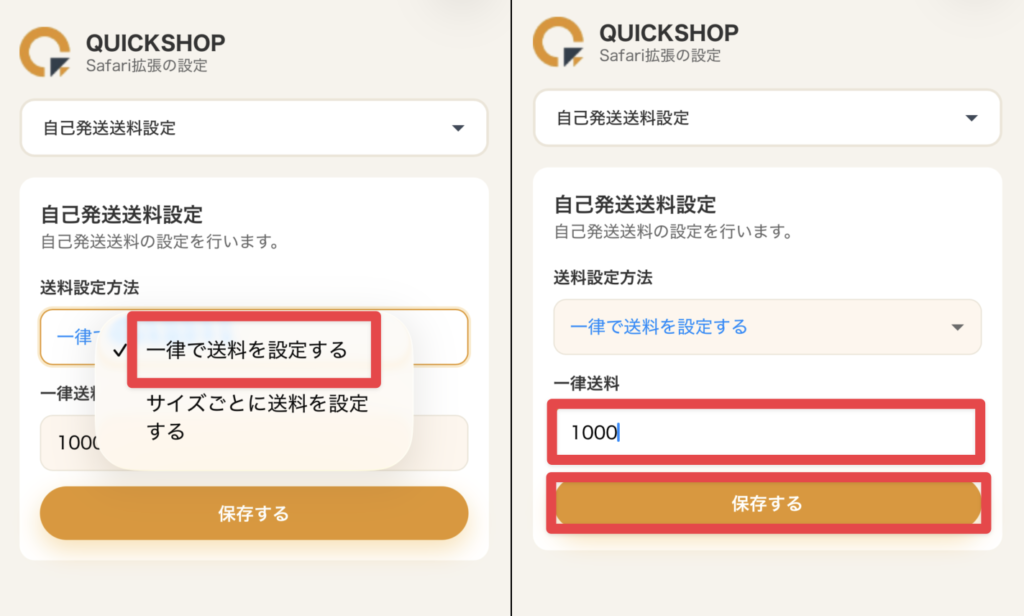
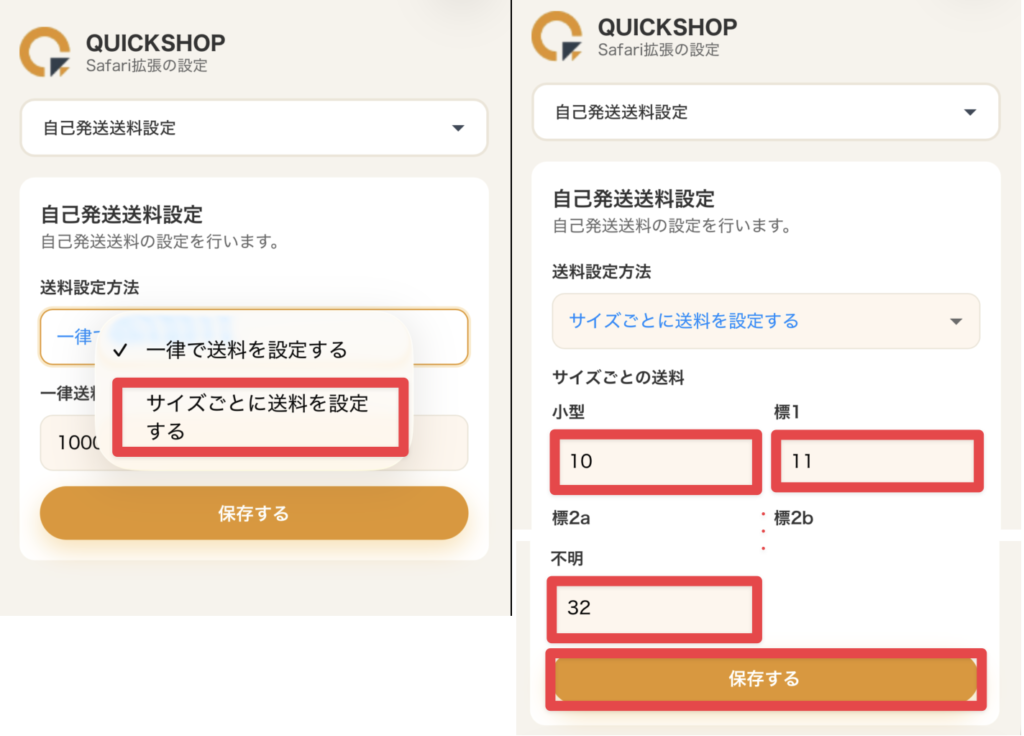
21. 「一律で送料を設定する」「サイズごとに送料を設定する」のどちらかを選択し、送料を入力、「保存する」をタップする
※Chrome拡張機能で登録済みの場合、同じ設定が適用されているため設定は不要です
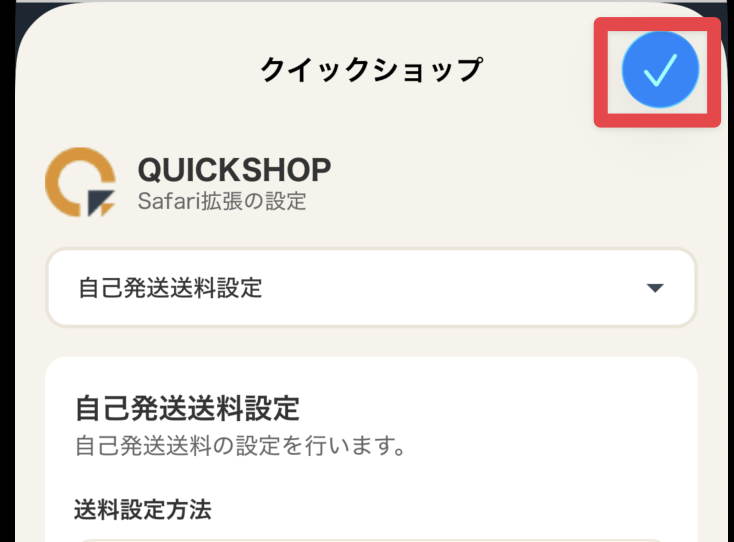
22. 青色のチェックをタップして、設定ページを閉じる
23. 確認したい商品ページへアクセスすると、商品画像下にクイックショップが表示されます
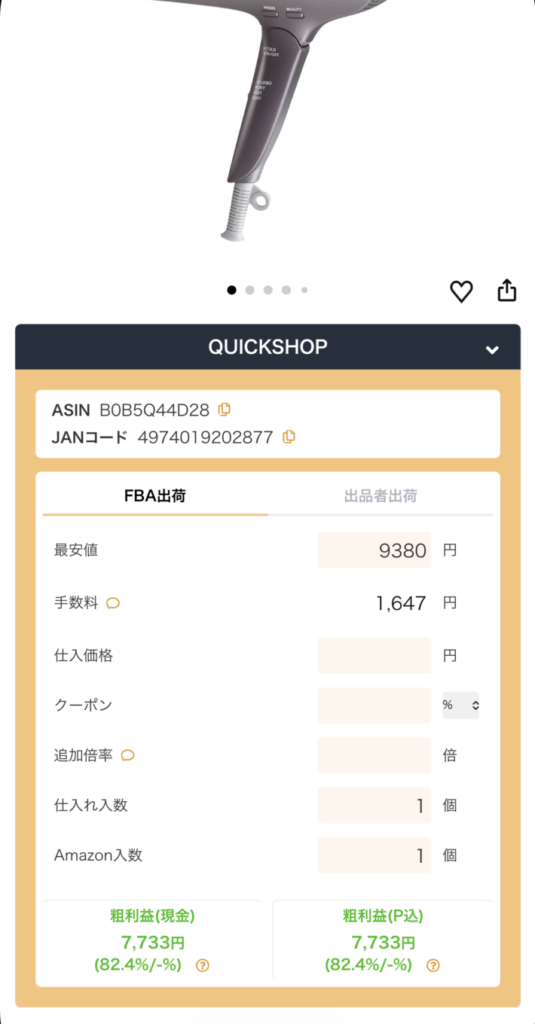
これでiOS Safariでクイックショップが利用可能になりました。
お疲れ様でした!
おすすめ設定
AmazonをWebサイト(Safari)で開きたいのに、スマートフォンからアクセスすると
自動でAmazonアプリが起動してしまい、困ってしまうことはありませんか?
そのような場合におすすめの方法をご紹介します。
1. Amazonアプリをアンインストールする
シンプルな方法ではありますが、
Amazonのリンクはスマートフォンのブラウザで開かれるようになります。
2. ホーム画面にショートカットを作成する(おすすめ👍)
Safari版Amazonをワンタップで開けるようになり、クイックショップ利用にも便利です。
ホーム画面からワンタップでSafari版Amazonを開く方法
ここでは、ホーム画面にショートカットを作成する手順をご案内します。
① SafariでAmazonにログインします。
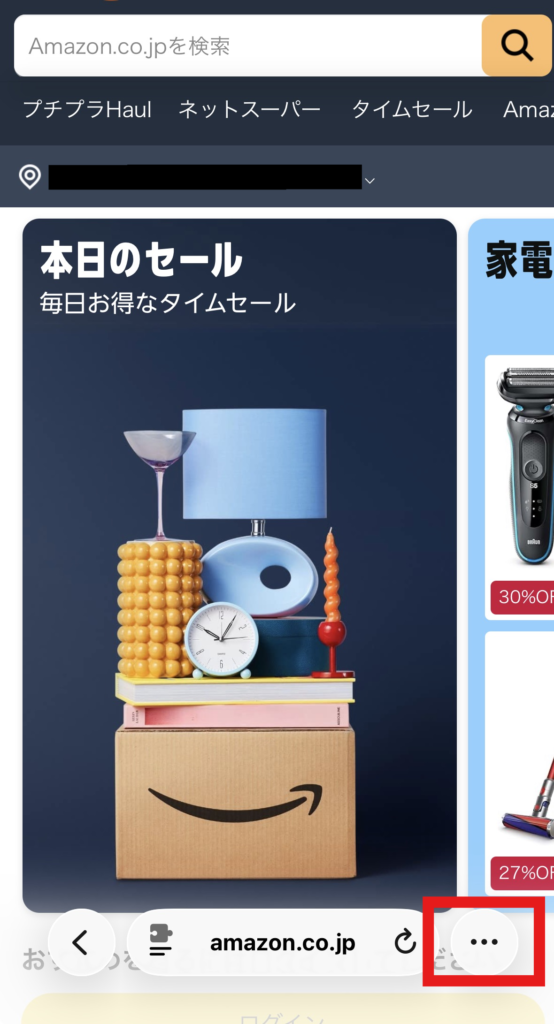
② Amazonのトップページを開き、画面右下の「…」をタップします。
※「…」が表示されない場合は、URLバー横に「共有」アイコンが表示されていないかご確認ください。
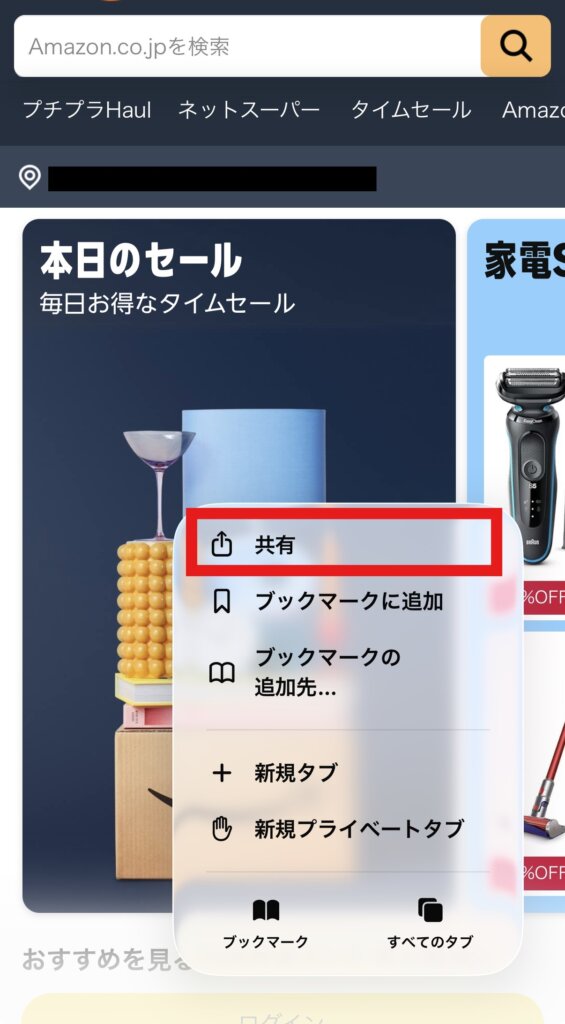
③ 表示されるメニュー内の「共有」をタップします。
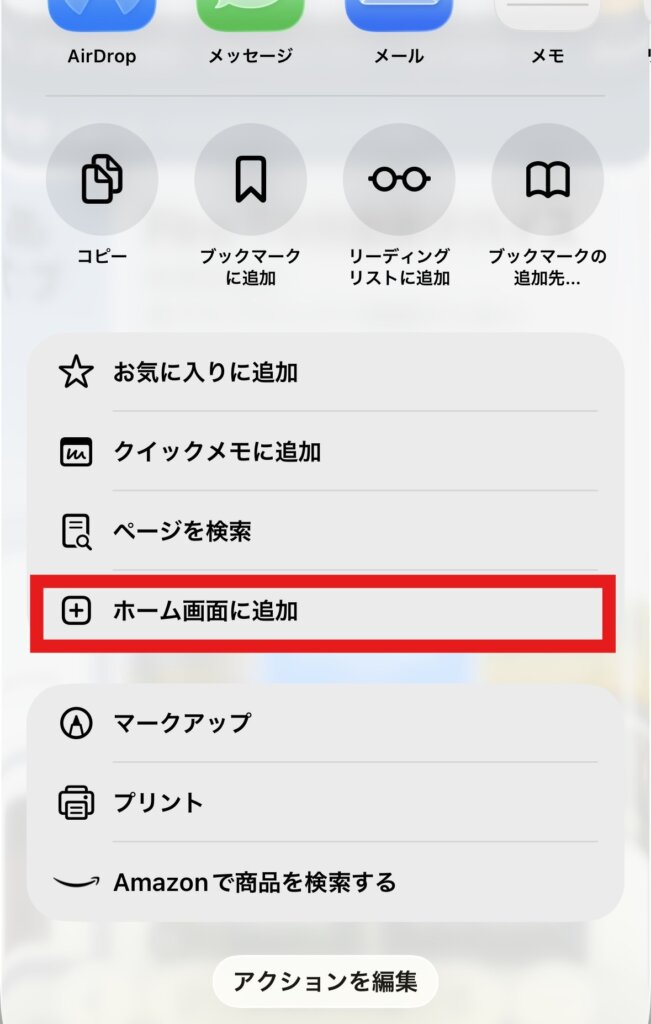
④ 表示されるメニューから「ホーム画面に追加」をタップします。
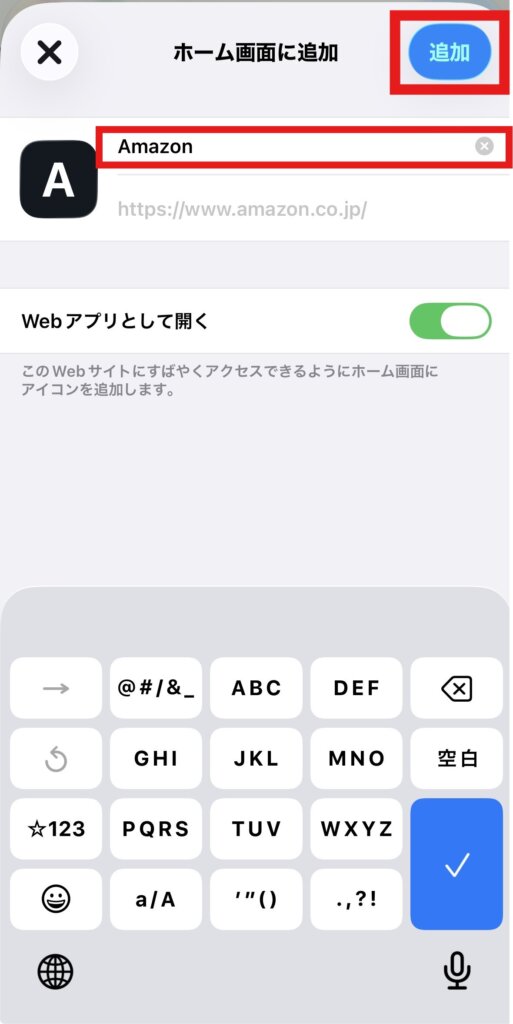
⑤ アイコン名を編集し、「追加」をタップします。
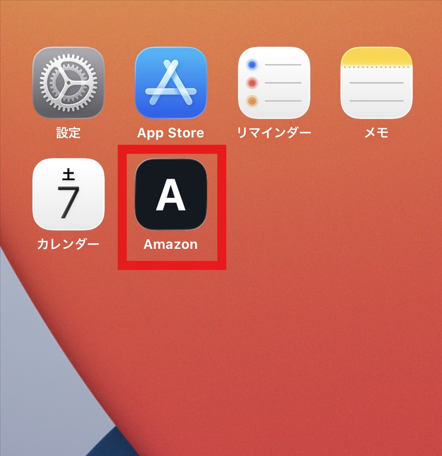
⑥ ホーム画面に「Amazon」アイコンが追加されます。
これで完了です!
Safari版Amazonをワンタップで開くことができます。