
クイックショップ 主な機能紹介

クイックショップの主な機能を解説していきます。
機能別に解説していきますので、正しく理解して、使いこなしていきましょう!
商品情報一括表示機能
商品の金額など通常の情報と併せて、仕入に役立つ以下の商品情報が一目で表示される機能です。
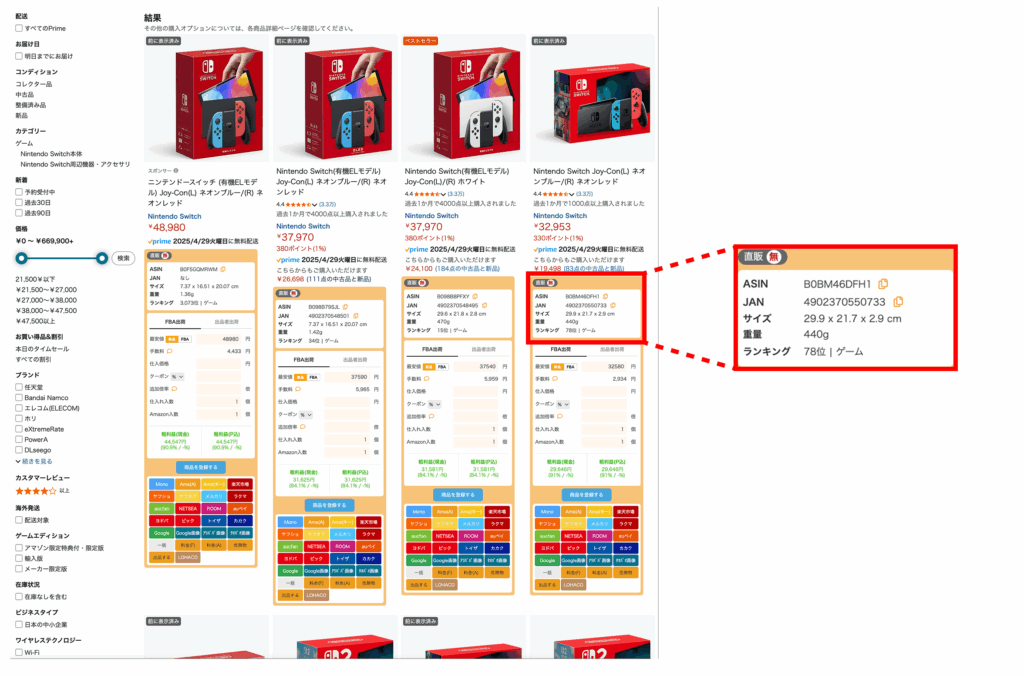
・ASIN
・JAN
・サイズ ※
・重量 ※
・ランキング ※
・カテゴリ ※
・Amazon直販の有無 ※
※ Amazonページのみ
⇒ぱっと見で仕入れ可能な商品かどうか、ある程度判断できます!
商品の詳細ページでは型番や利益計算など様々な機能が表示されます。
AmazonとYahoo!ショッピングのみ一覧画面でも利益計算機が表示されるようになりました!
クイックショップが表示される対応ショップが追加されました!
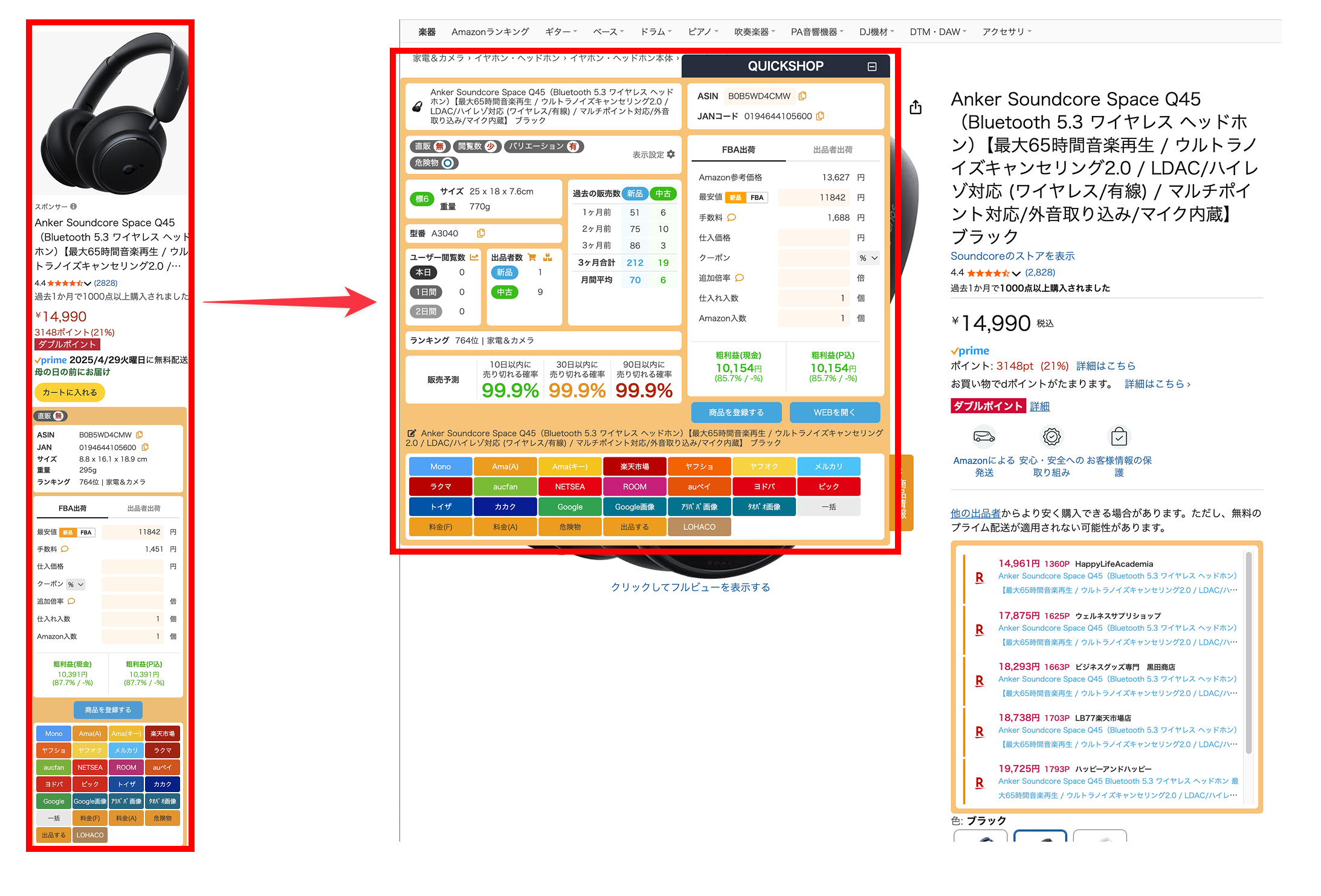


一覧で確認して、「この商品は仕入れができそうだ!」と思ったら
商品の詳細ページを開いて、より詳しい情報を確認しましょう!
ユーザ閲覧数表示機能
Amazonの商品詳細ページを開いた際に
以下赤枠のようにユーザー閲覧数が表示される機能です。
この商品を検索した人数がわかります。
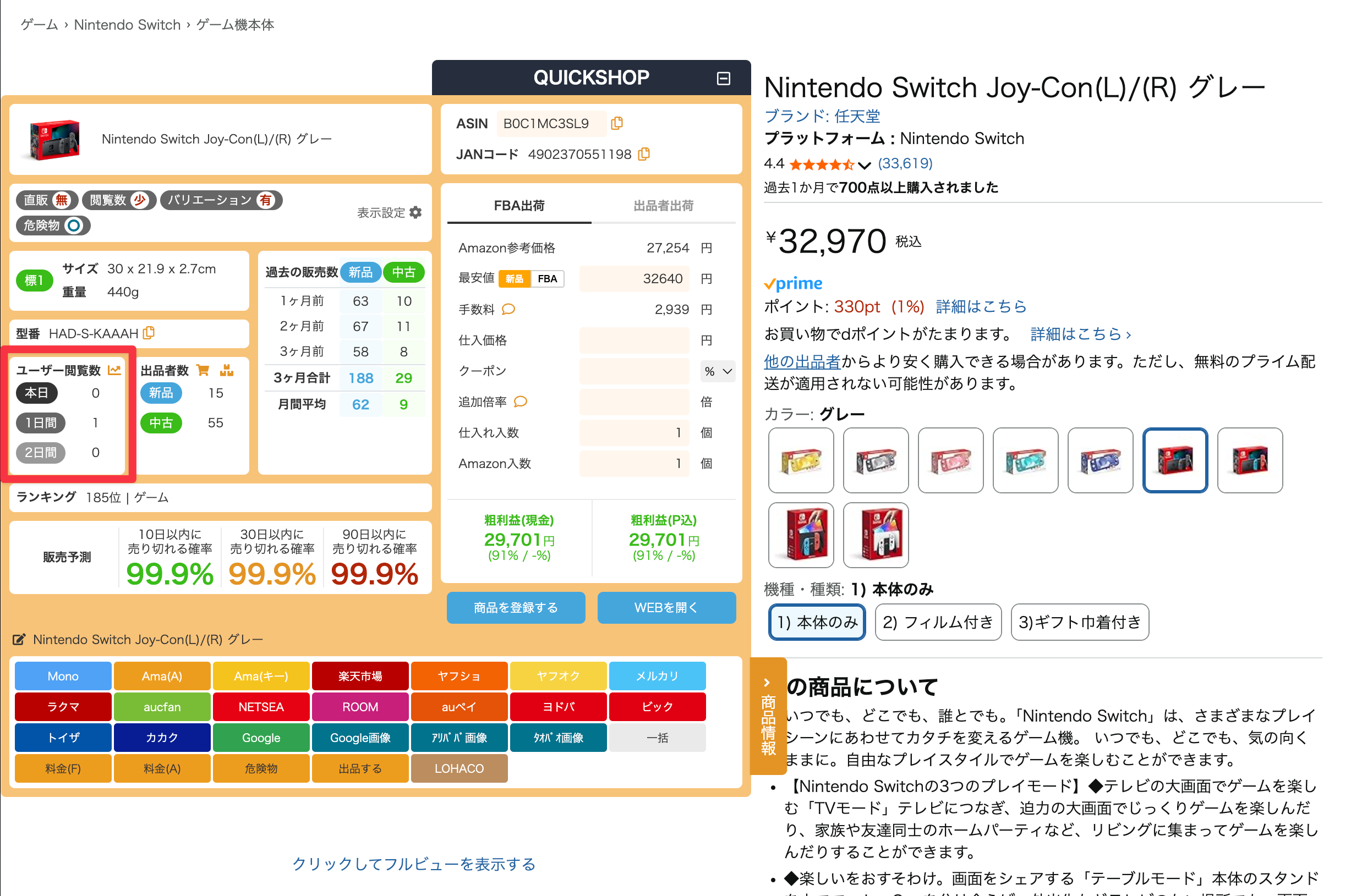
このデータを活用することで『今後、値下がりする可能性が高い商品』を見分けることができるようになります。
沢山仕入れた商品が値下がりしちゃった、、
というトラブルに巻き込まれないようしっかりと見方を覚えましょう。
例えば、仕入れよう!と思った商品のユーザー閲覧数が
2日で50人を超えていたら、その商品は値下がりする可能性が高いので気をつけましょう。
ユーザー数が増える理由としては、楽天の売れ筋ランキングにのっていたり、Twitterなどで情報発信者が紹介した可能性があります。
あまりにもユーザー閲覧数が多い場合は、仕入れ個数を1〜3個など控えめにするのをおすすめします。
閲覧者数が多い商品は、多くのライバルが見ている商品になるため値下がりの危険が高いです!
手数料詳細表示機能
Amazonの商品詳細ページに、その商品のカート価格をもとに手数料の内訳や実際の入金額について一瞬で表示してくれる機能です。
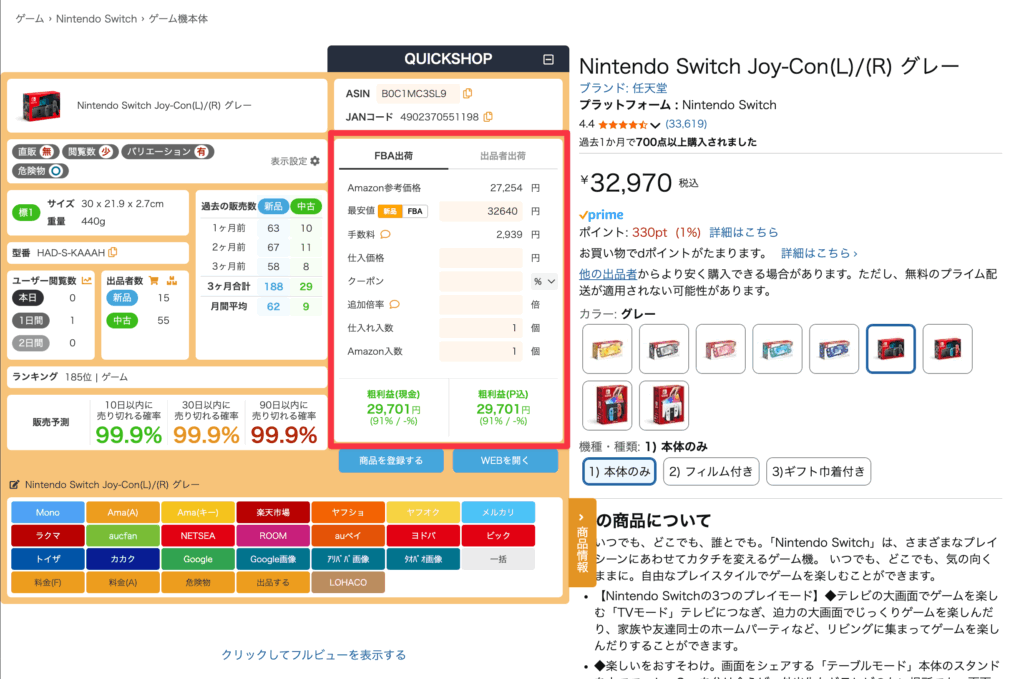
・販売価格と仕入れ価格
・FBAか自己発送
上記の細かい利益計算ができるのでFBAシュミレーターでいちいち計算をしなくとも一目で入金額が確認できるようになります!
冷凍食品カテゴリの場合、追加のFBA出品手数料375円(税込)が加算して表示されるようになりました!
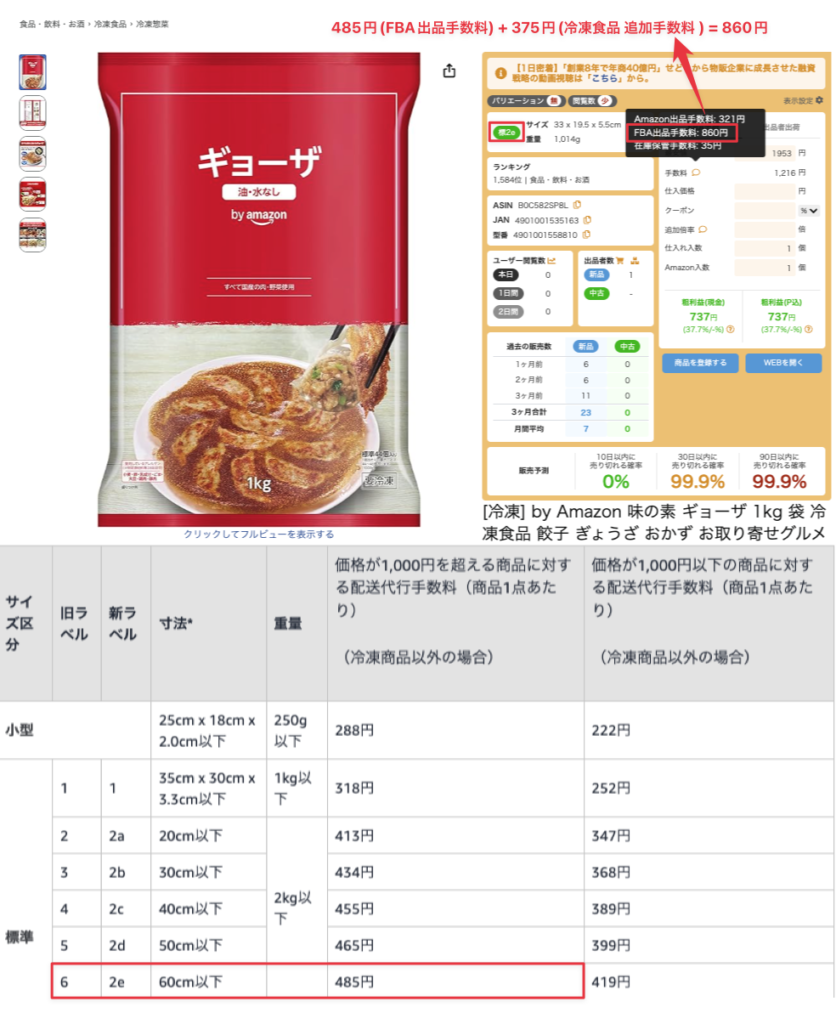
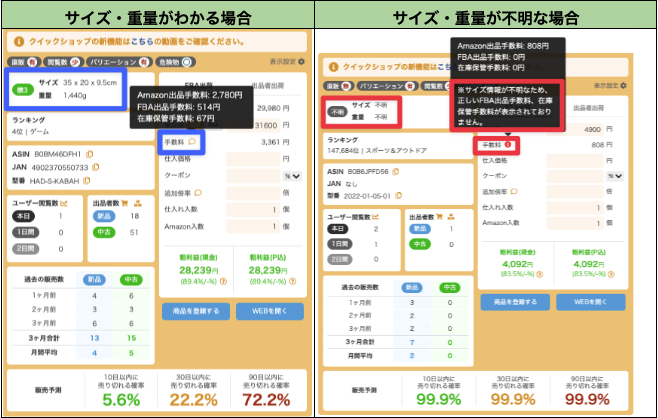
※サイズ・重量不明な場合、FBA出品手数料、在庫保管手数料の正確な計算ができないため、どちらも0円で記載しております。
獲得ポイントも一目で確認できるため、現金利益とポイントを別々に管理することができます。
これにより、キャッシュフローがよりわかりやすくなります。
また、販売手数料はオプションの表示設定より『税込・税抜き』の選択が可能です。
仕入れ入数とAmazon入数を入力すれば、まとめ売り計算もできます。
⇒「まとめ売りカタログ」を自動紐付けでき、最大利益を得ることができます!
💡また、「その他経費」の入力欄を新たに追加しました。
梱包資材費や広告費など、ユーザーごとに異なる経費を入力しておくことで、利益計算に反映させることができます。
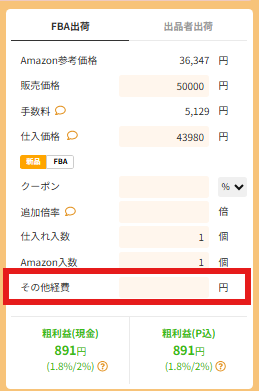
自宅からAmazon倉庫への発送費用など、ツール側では把握できない費用もここに入力しておくと、より実態に近い利益を確認できます。
他モール最安値順表示
Amazonの商品詳細ページに、JANコードをもとに自動検索を行い、他のモールの販売価格の安い順に表示される機能です。
各モールの相場観がわかるようになり、どこかのサイトだけ相場が高騰している商品を見つけた際に、他のモールのサイトから速やかに商品を仕入れられるようになります。
Yahoo!ショッピング・楽天市場に限りショップ名が表示されるように対応しました!
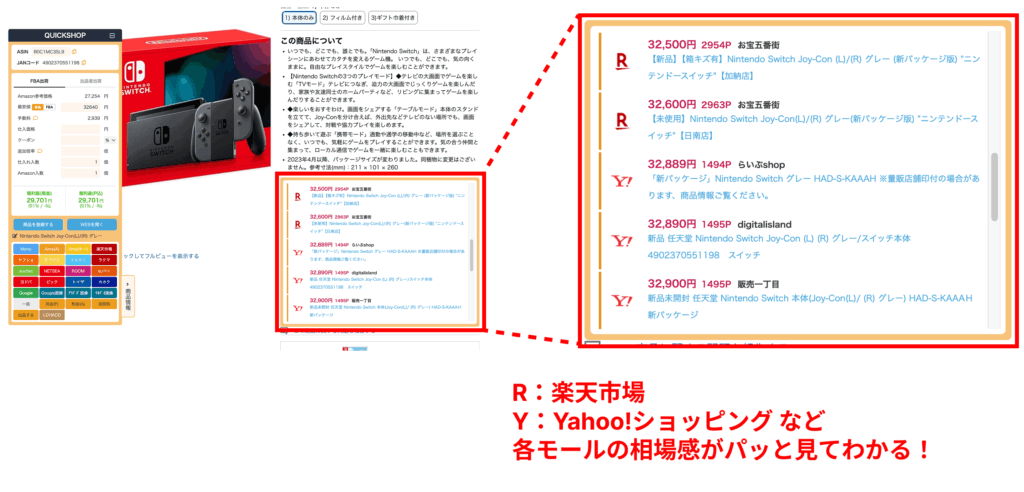
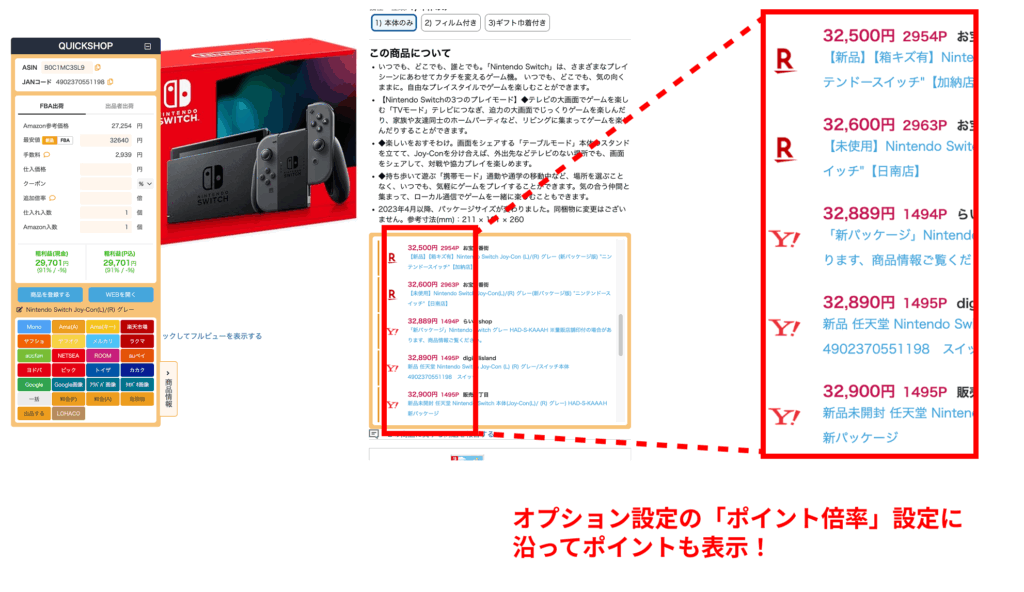
💡Yahoo!ショッピング・楽天市場については、公式APIと連携し、各商品で実際に獲得できるポイント(基本ポイント+店舗が設定したポイントアップ分)を自動で取得・加算するようになりました。
表示されているポイントにカーソルを合わせると、以下の内訳を確認できます。

店舗ポイント:公式APIから取得したポイント(基本+店舗ポイントアップ)
加算ポイント:ポイント設定でユーザーが個別に設定したポイント率 × 商品価格
※公式APIで取得できるポイント
スーパーDEALや期間限定のポイント○倍キャンペーンなど、ユーザーごとに異なるポイント情報は公式APIでは取得できません。また、ユーザー個人のポイント倍率(会員ランクなど)も同様です。
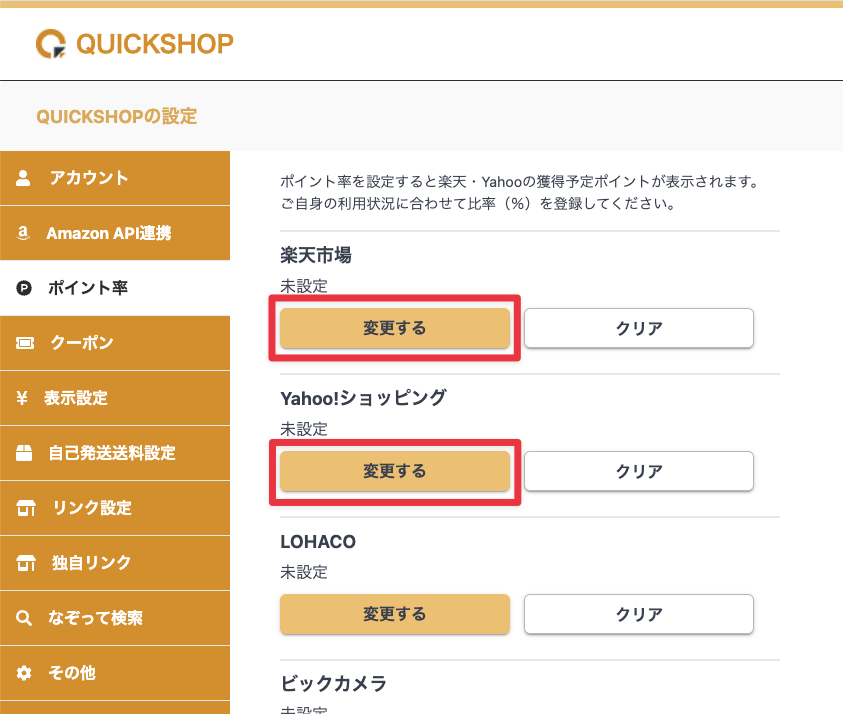
ポイント倍率の設定方法についてはクイックショップの設定画面の「ポイント設定」でご自身のポイント率を登録・調整してご活用ください。
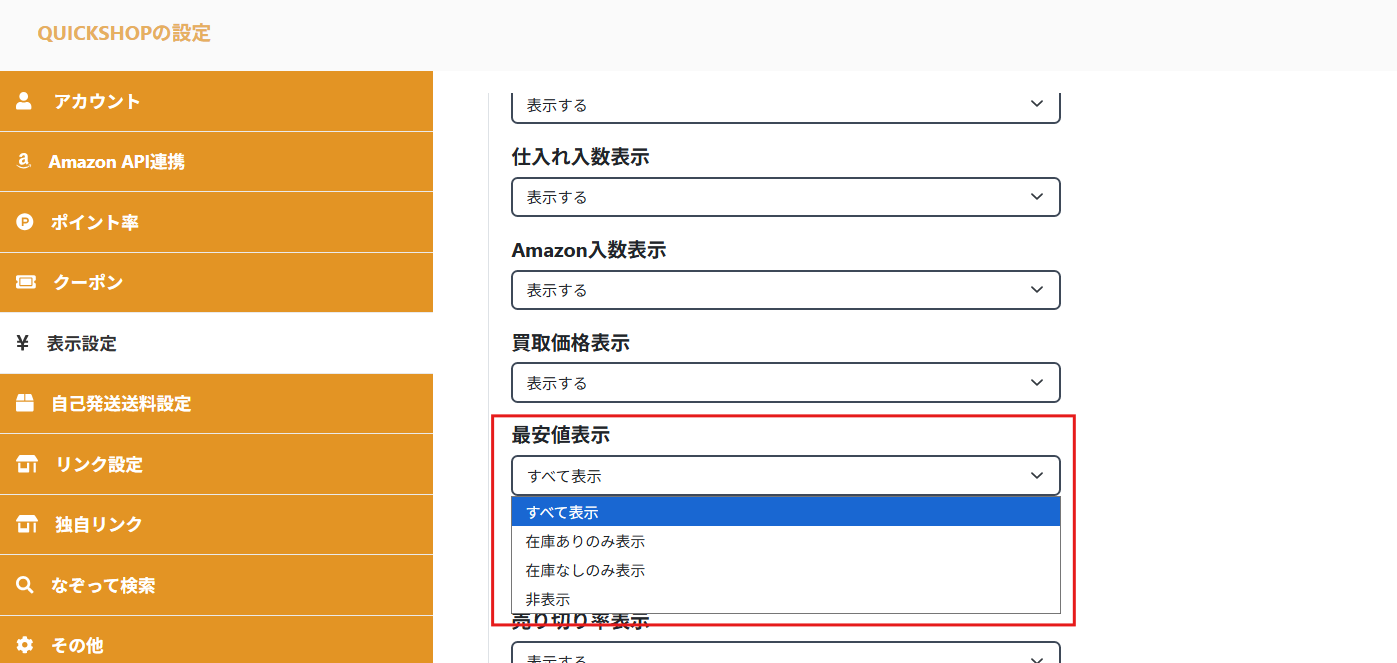
また、デフォルトでは「すべて表示」に設定されてますが、設定画面からご自身で好きなように設定することも可能です。
横断検索機能
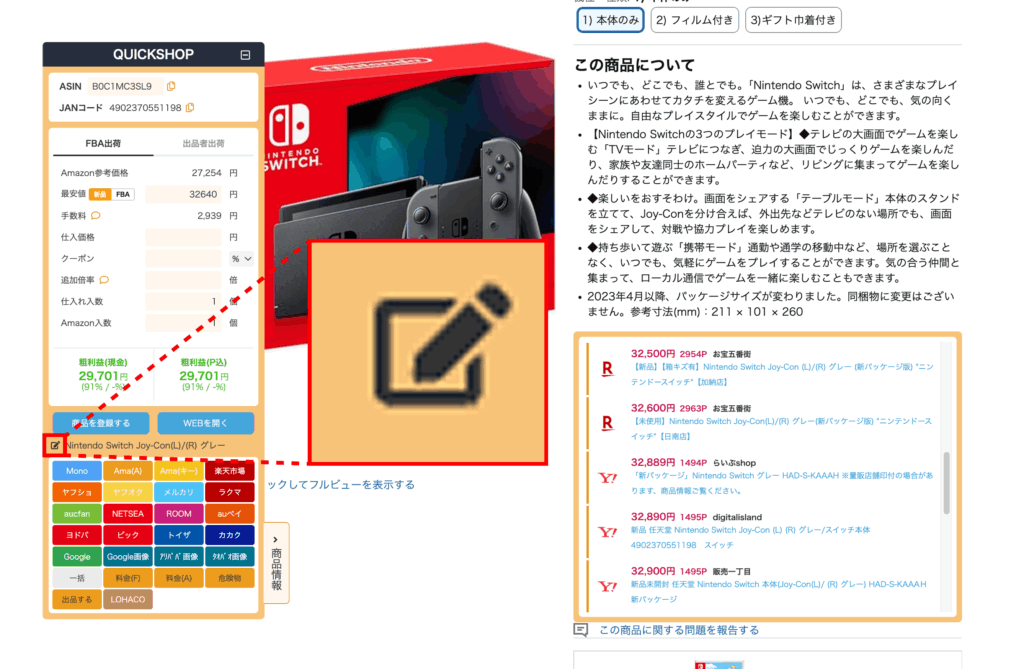
Amazon・Yahoo!ショッピング・楽天市場の各商品一覧のページで、赤枠のタブをクリックすることで、各モールを横断して検索することができる機能です。
※FBA料金シュミレーター・危険物・Amazonへの出品などもワンクリックで行うことができます!
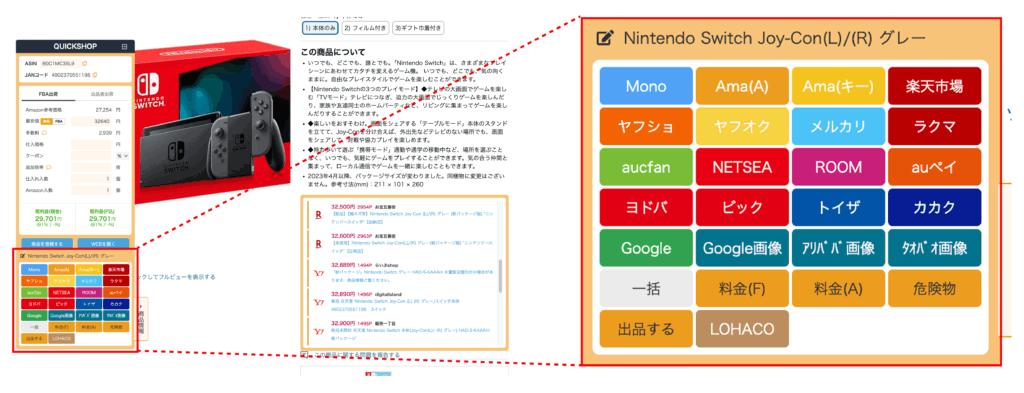
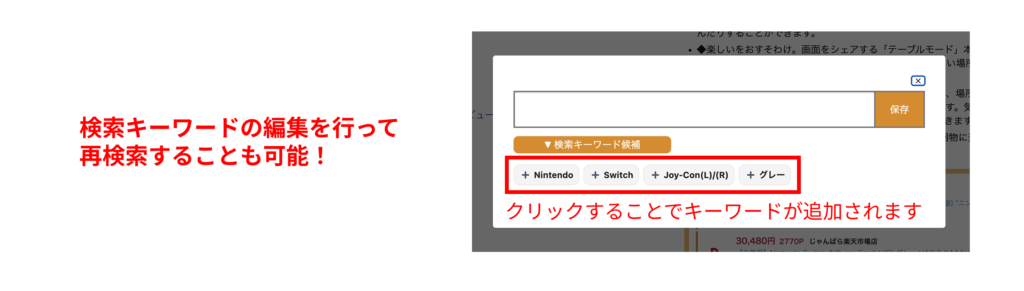
さらに、商品詳細ページでは、以下赤枠の マークより検索キーワードの編集を行った上で再検索することも可能です!
既存のモールだけでなく、ご自身が普段使っているモールも追加することが可能です!
クイックショップのオプション設定の「リンク設定」から設定できます。
スマートサーチ機能
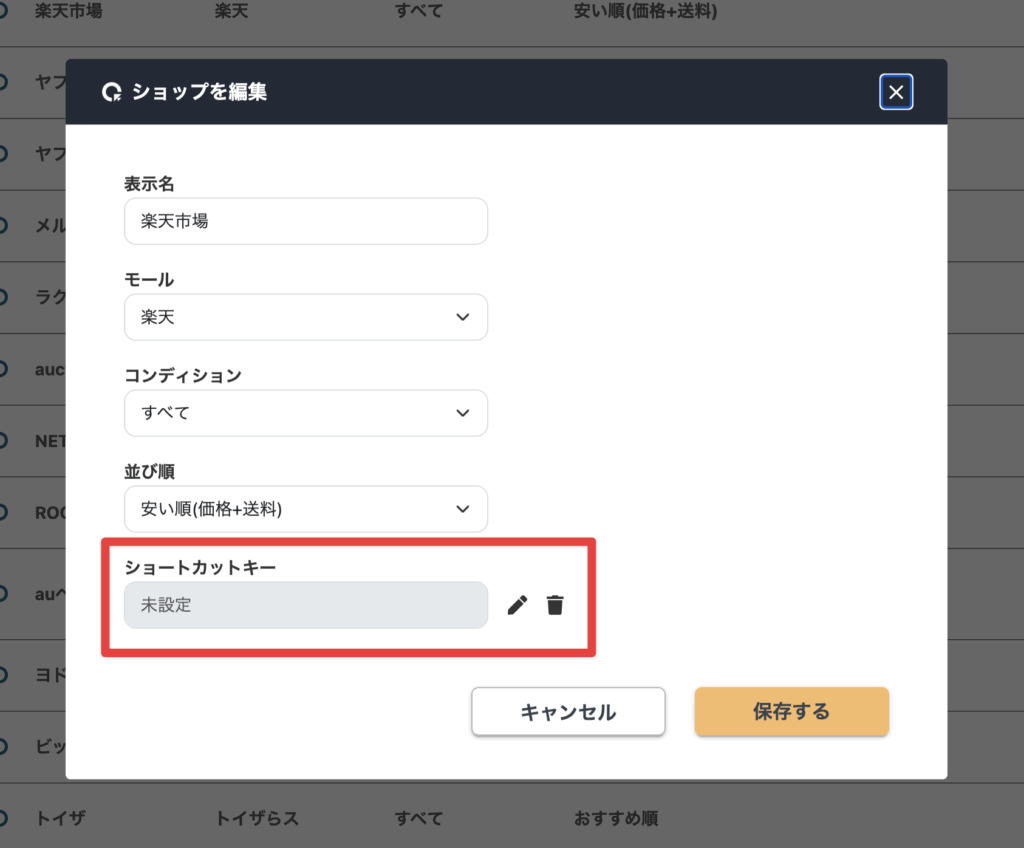
各リンクに対してショートカットキーの設定が可能になりました!
オプション設定のリンク設定から設定可能です。
設定マニュアル記事はこちら
なぞって検索機能
独自サイトをリサーチする際にマウスで選択した内容をそのまま検索できる機能です。
以下の画像であれば「わじまの海塩」の部分をマウスで選択し、右クリック→「クリックショップ」にカーソルを合わせる
⇒それぞれのモールへワンクリックで検索ができます!
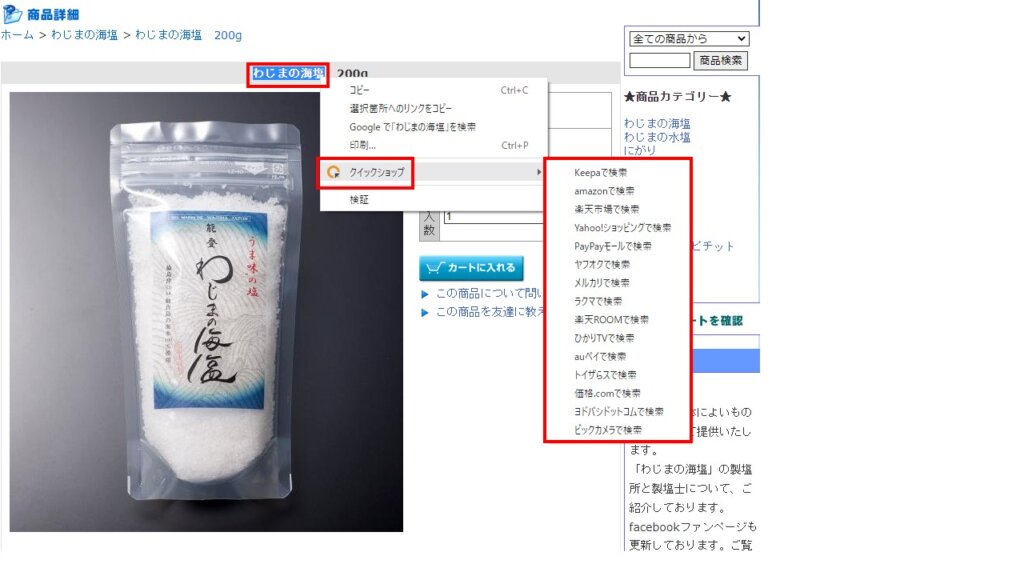
例えば上記商品を「amazonで検索」とした場合以下のように表示されます。
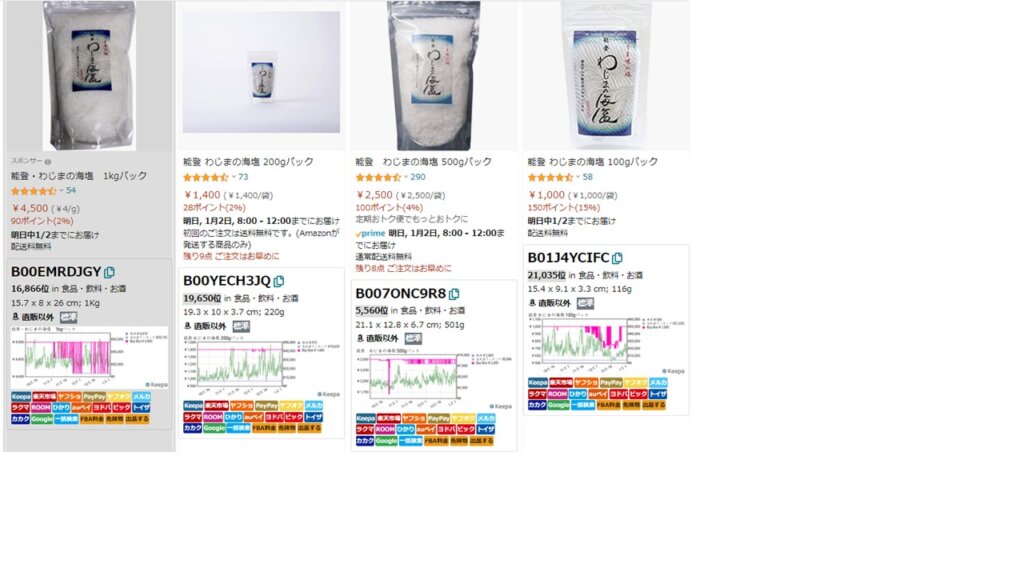
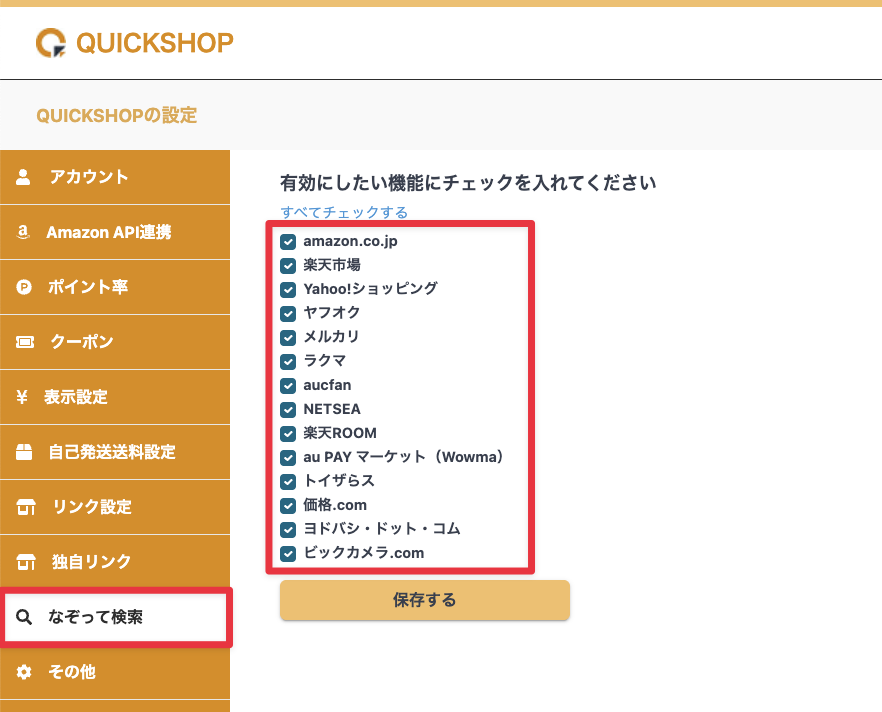
※どのモールで検索するかは、クイックショップの設定の「なぞって検索」設定に沿って表示されます。
ご自身がよく使うモールを設定しておいてください。
出品者在庫表示機能
各出品者の在庫数が一瞬で表示でき、その出品者のストアフロントに一瞬で飛ぶことができる機能です。
以下の商品であれば、「新品(51)件の出品」というタブをクリックすると
青枠⇒それぞれの出品者がいくつ出品しているかを確認できます。
緑枠の マーク⇒その出品者のストアフロントを確認できます。
従来、出品者のストアフロントを確認するには、まず出品者ページに飛んでからストアフロントのタブをクリックする必要がありましたが、マークから飛べばワンクリックで確認することが可能です!

従来であれば、Amazon全体の商品ページを見るにはASINで再度検索する必要がありましたが、クイックショップではストアフロントから青枠の「商品ページを見る」というタブをクリックすることで、実際のAmazon全体の商品ページもワンクリックで確認が可能です!
・この出品者の販売価格がどうなのか?
・この商品がAmazonで今いくらで販売されているのか?
そんな疑問を一瞬で解決できるので、リサーチの時間を短縮することができます!
販売個数の表示機能
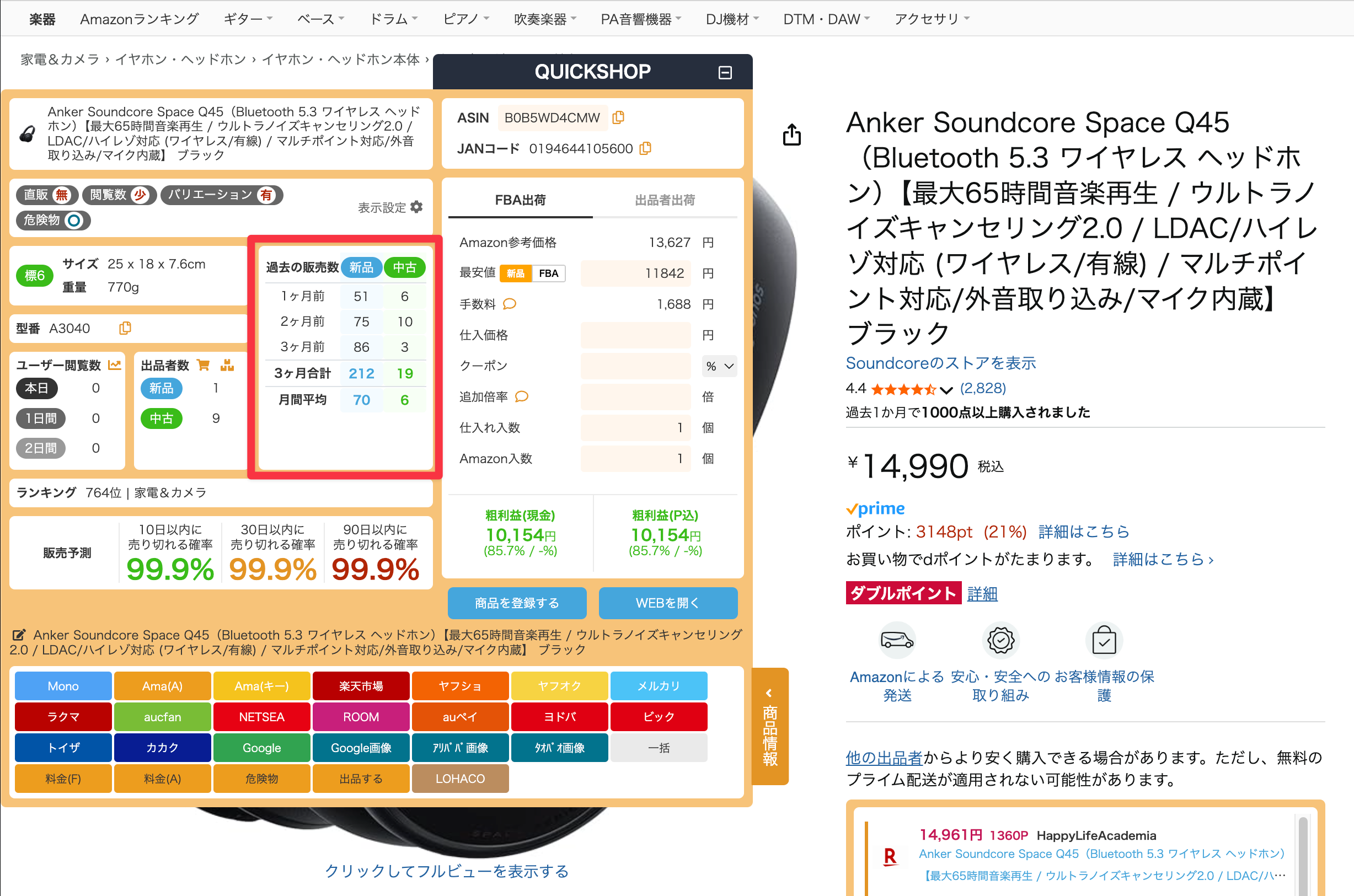
Amazonの商品詳細ページで“その商品の販売個数”が表示される機能です。
仕入れる個数の目安として役立ちます。
カート取得率表示機能
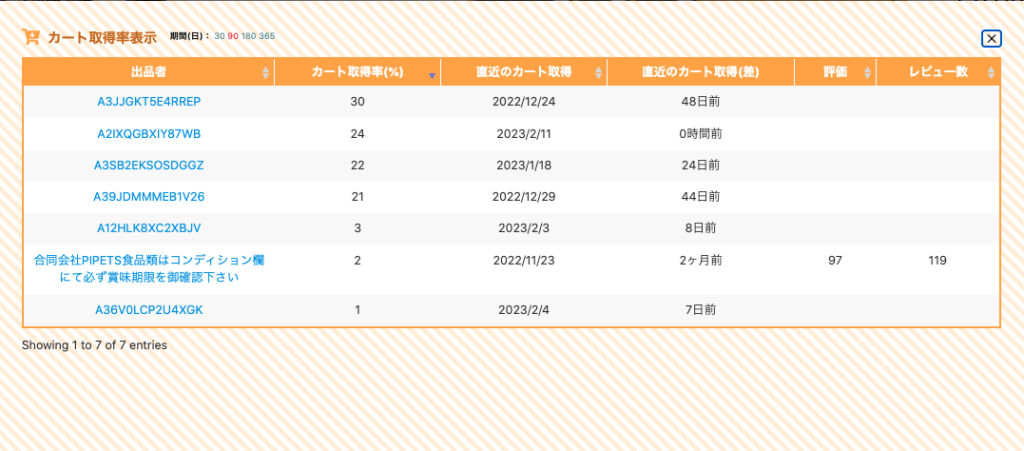
Amazonの商品詳細ページにて該当商品の“カート取得率”がワンクリックで表示できる機能です。
Amazon本体がいる商品で仕入れたい商品があった場合や、販売している商品がなかなか売れないなと感じた際の確認に役立ちます。
Amazonの商品詳細ページにて「カート」のアイコンをクリックします。
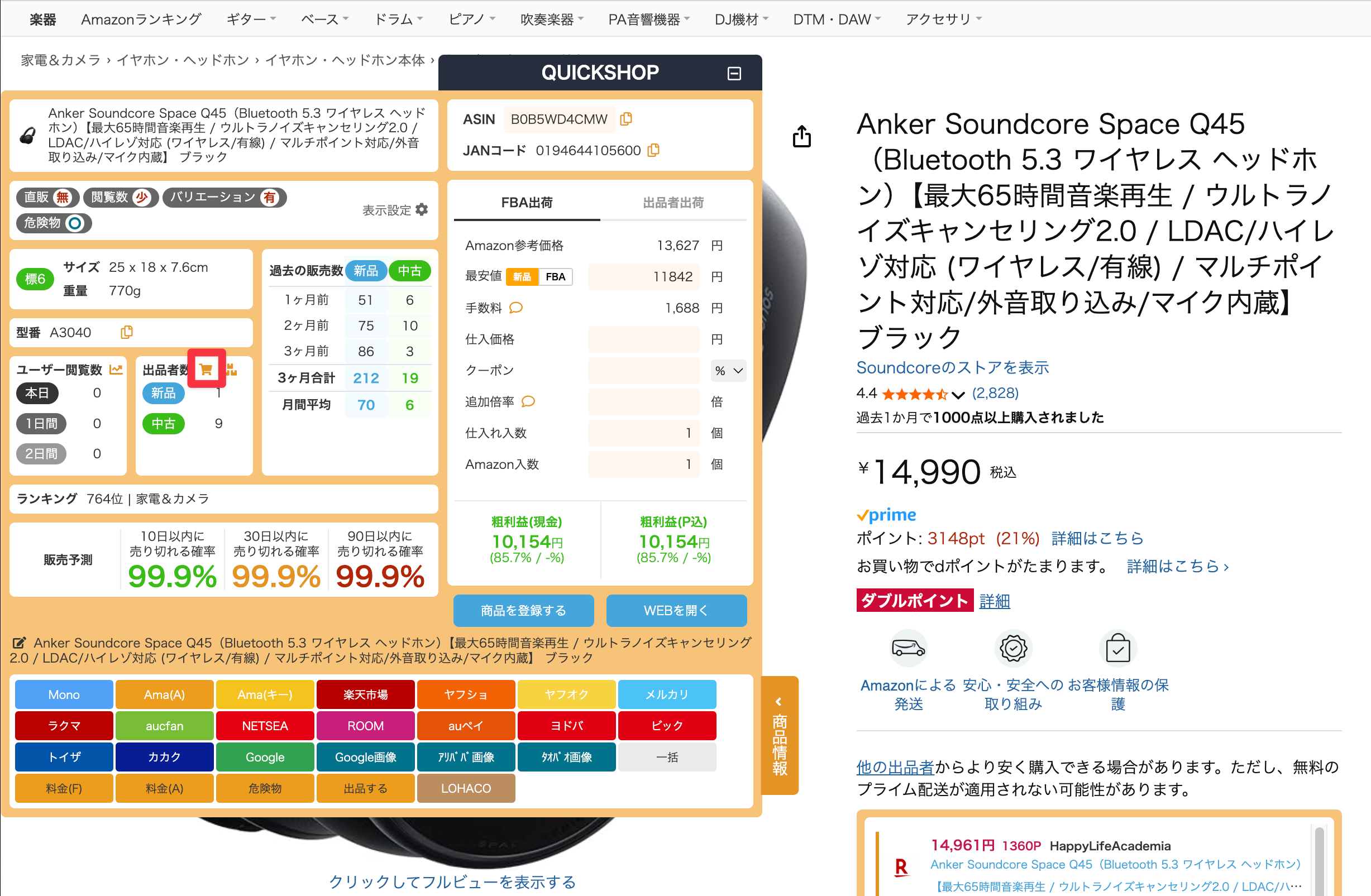
するとAmazonの商品詳細ページ上に“カート取得率”が表示されます。
Amazon価格別在庫数の表示機能
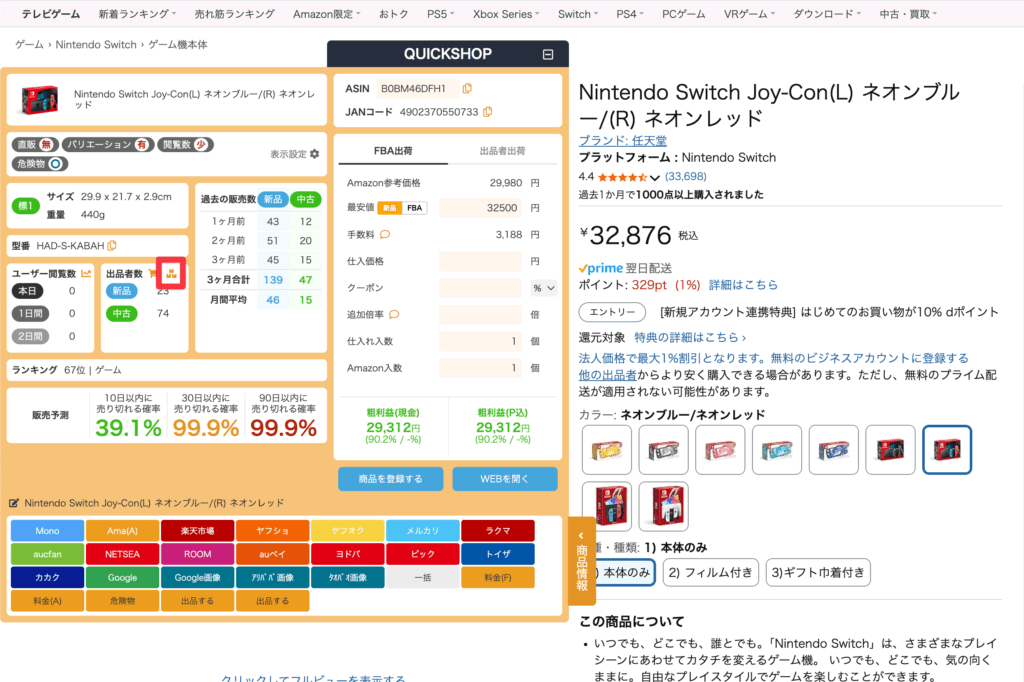
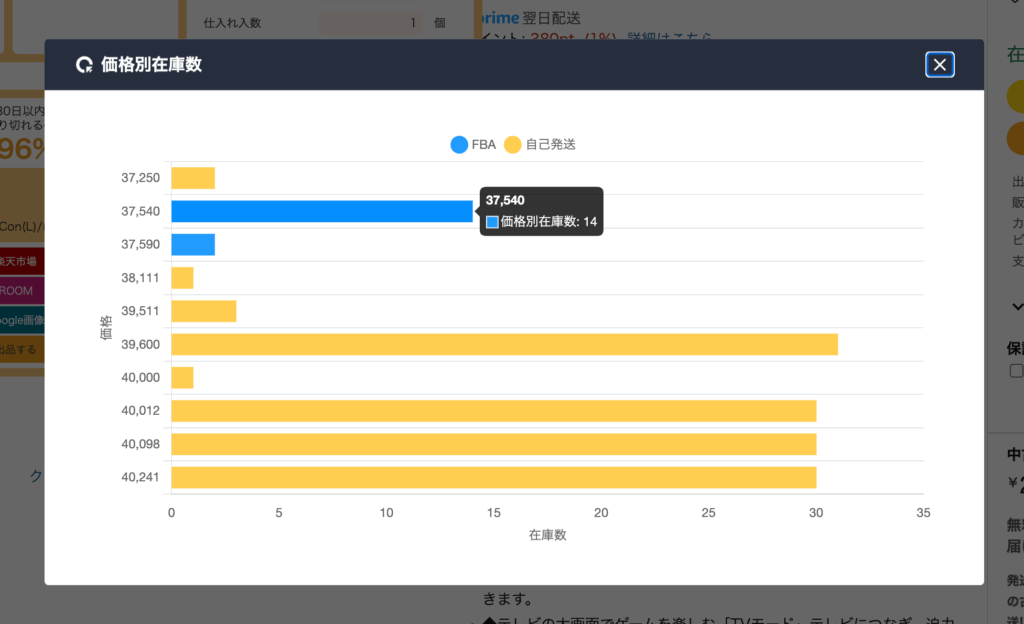
Amazon商品詳細ページにて該当商品を販売しているセラーの“価格別在庫数”がワンクリックで表示できる機能です。
Amazon商品詳細ページにて「在庫」のアイコンをクリックします。
するとAmazon商品詳細ページ上に“価格別在庫数”が表示されます。
※出荷タイプ(FBA/自己発送)を正確に表示するためには、「ログイン済み」で「プライム会員」である必要があります。
複数カタログの表示機能
JANコードで商品を検索した際に複数のASINがHitする商品には「複数」という文言が表示される機能です。
一番売れ行きがよく利益が取れそうなページを一瞬で見つけることができます。

販売予測機能
この機能はカート価格で販売した場合、その商品が何日以内に売れるのかを確認する際の目安となります。
表示するに設定した場合、
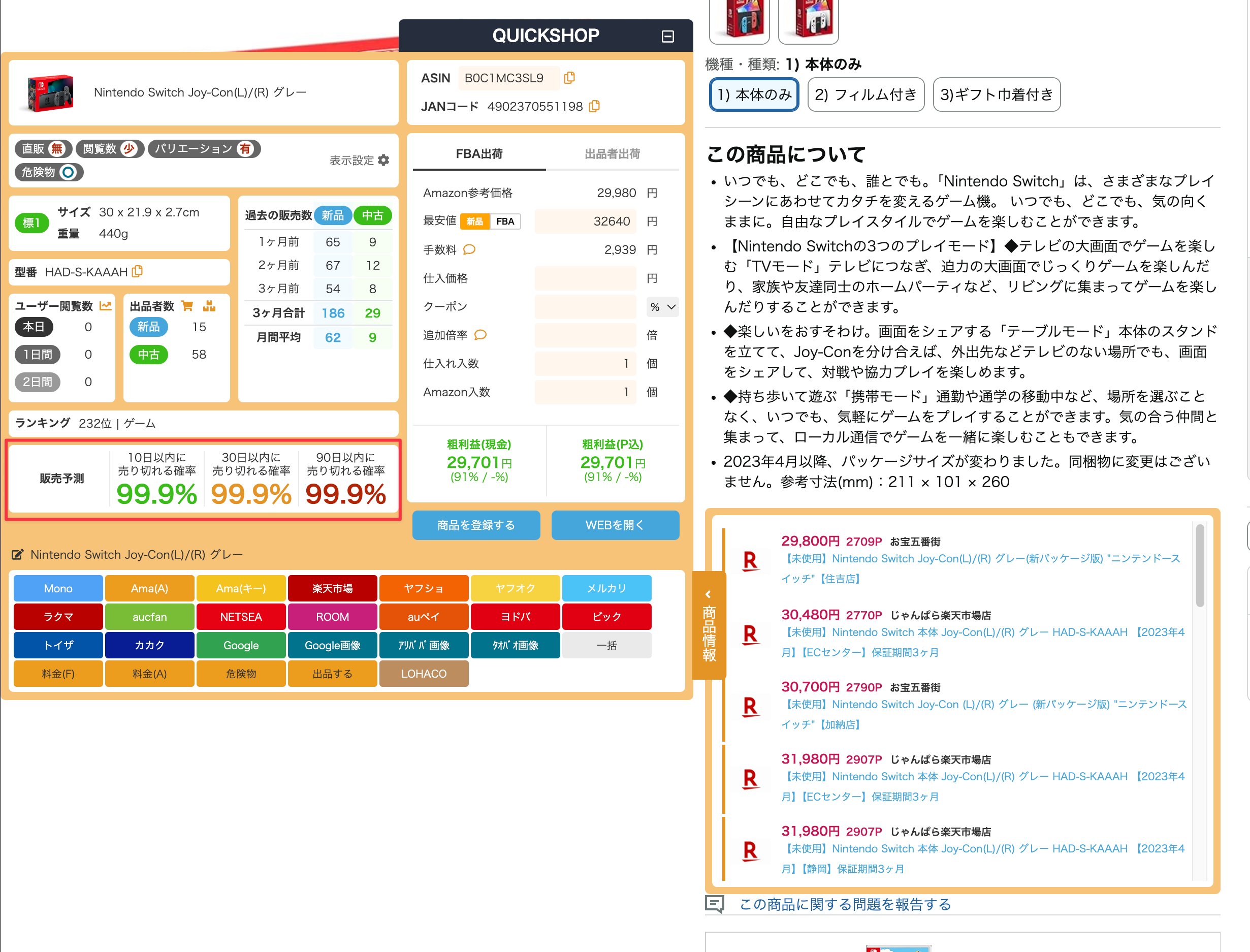
赤枠部分に販売予測が表示されます。
・10日以内に売り切れる確率
・30日以内に売り切れる確率
・90日以内に売り切れる確率
カート価格とライバル数から上記のパーセンテージを算出してくれるので、売り切るまでの大体の期間がわかります。
危険物バッジ表示機能
クイックショップバッジ表示エリアに危険物に関する情報が表示されます。
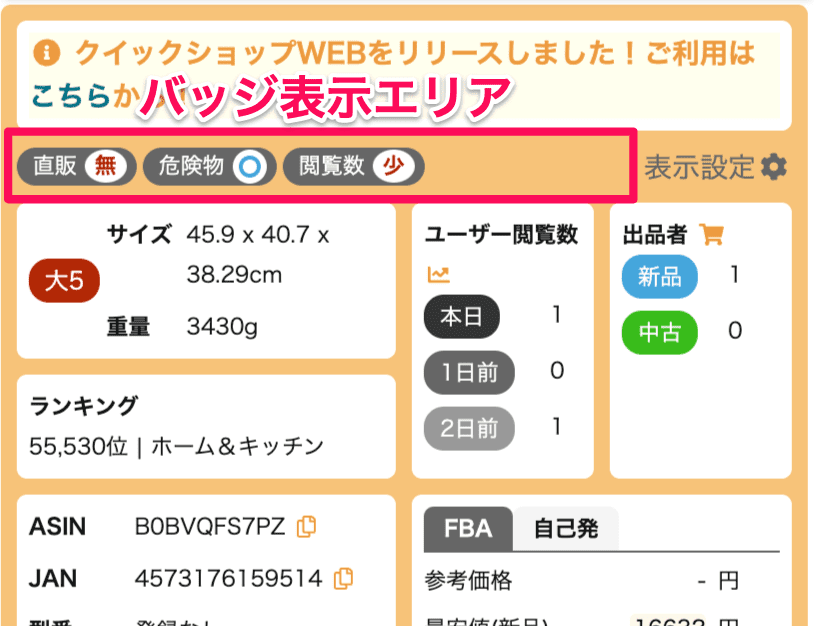
危険物のバッジにカーソルを合わせると、詳細が表示されます。
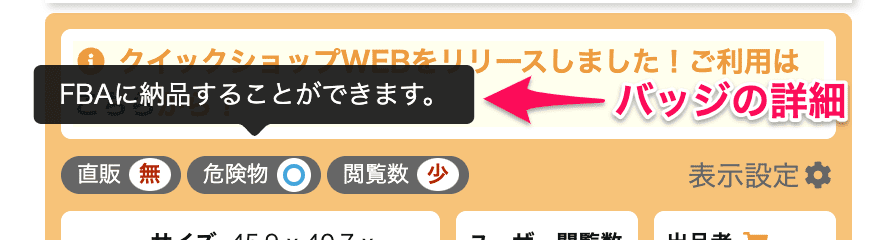
危険物バッジの種類は以下の3パターンに分類されます。
危険物〇:FBA納品可能
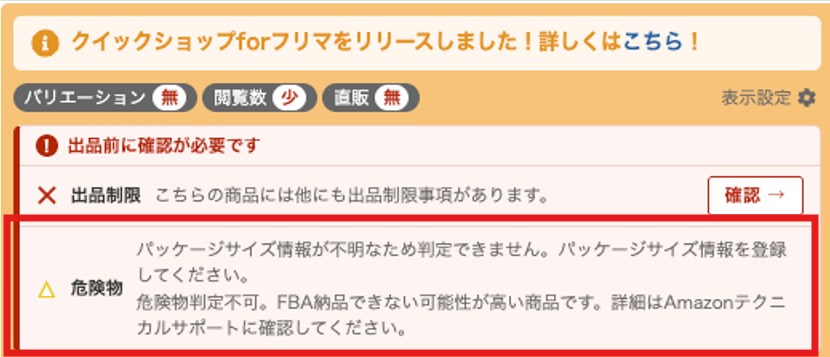
危険物△:判定不可(判定できない理由を表示)
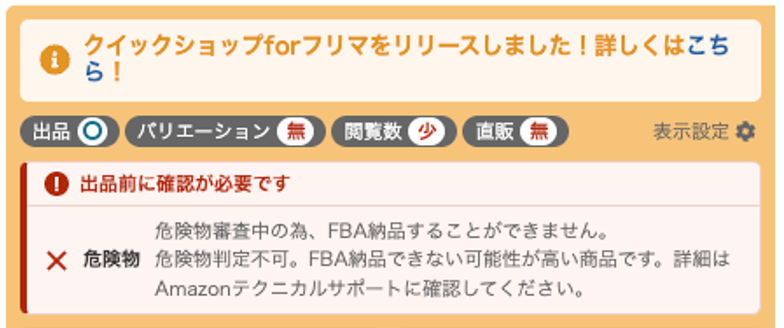
危険物×:FBA納品不可(危険物の可能性がある)
セラーセントラルを確認しなくても一目で危険物・出品制限の判断ができるため、見落としたまま仕入れてしまいAmazonに納品できずに在庫を抱えてしまうことを防ぐことができます。
【危険物△の場合】
【危険物✖の場合】
補足説明として、
・データ取得のエラーについて
「データ取得に失敗しました」というエラーが表示された場合、Amazonからのデータ取得に失敗している可能性が高いです。
一度に複数のページを開くと、このようなエラーが発生することがあるので、開いているページ数を減らして再度操作してみてください。
・アカウントによる表記の違い
商品が危険物の場合でも、Amazonの危険物納品プログラムに参加しているアカウントの場合は「◯」と表記されます。
逆に、危険物納品プログラムに参加していないアカウントでは「△」と表記されます。
(「△」は危険物納品プログラムに加入すれば納品することができる)
・パートナーキャリアの利用について
危険物納品プログラムに加入している場合、QS上では「○」と表示されますが、それが「危険物」である場合は、パートナーキャリアを使用することはできません。
※危険物の商品はパートナーキャリアでのFBA納品ができません。
フィルター機能
一覧画面にフィルター機能が追加されました。
ランキング、出品者数、価格でフィルターすることが可能です。
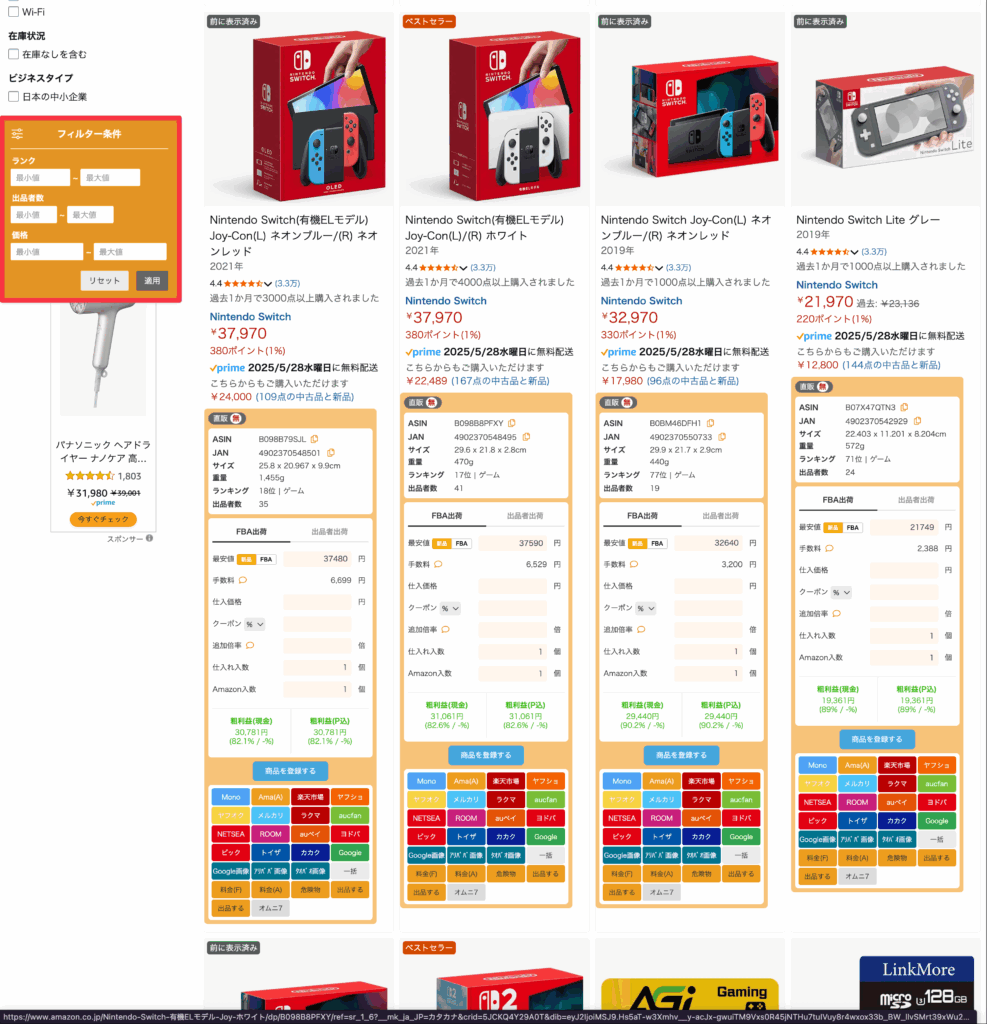
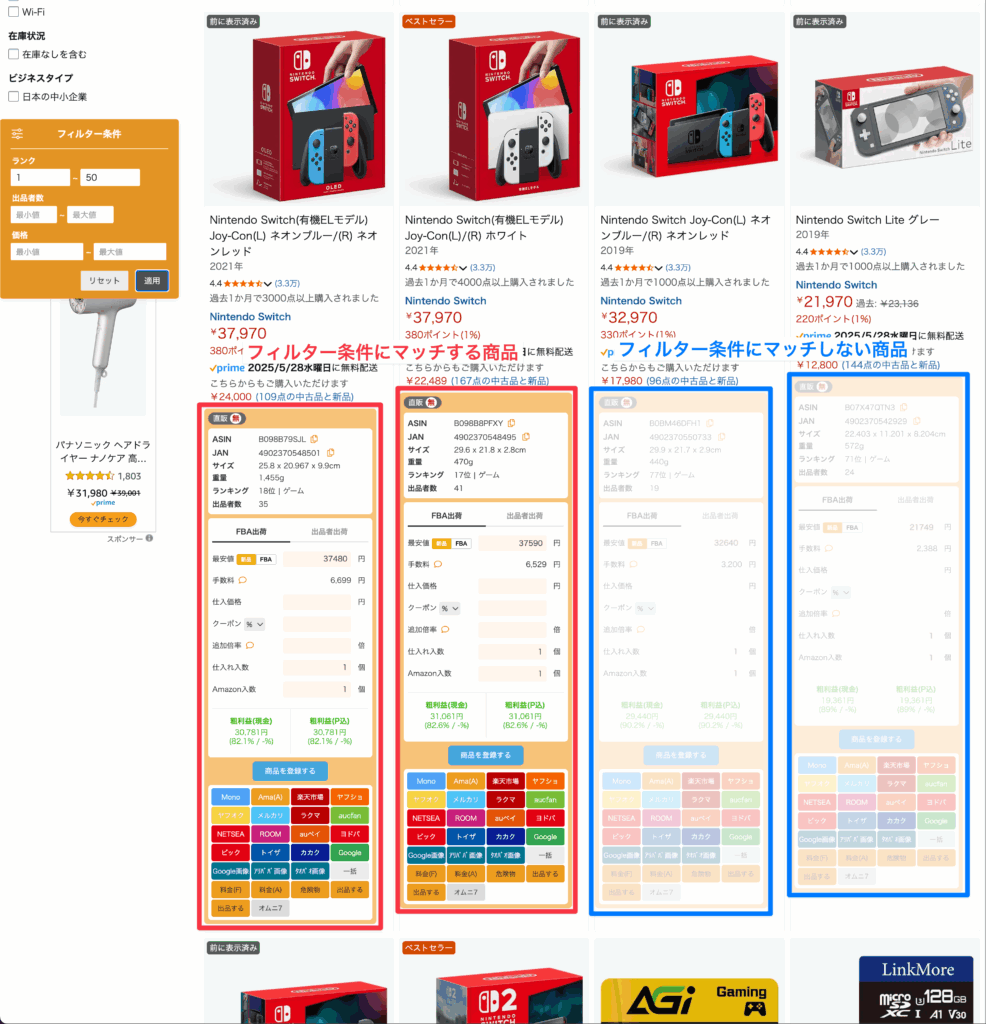
例えば、ランキングが1位 ~ 50位の商品でフィルタリングしてみましょう。
ランク部分に数字を入力し、適用ボタンをクリックします。
そうすると条件にマッチする商品はそのまま表示され、マッチしない商品は透過されます。
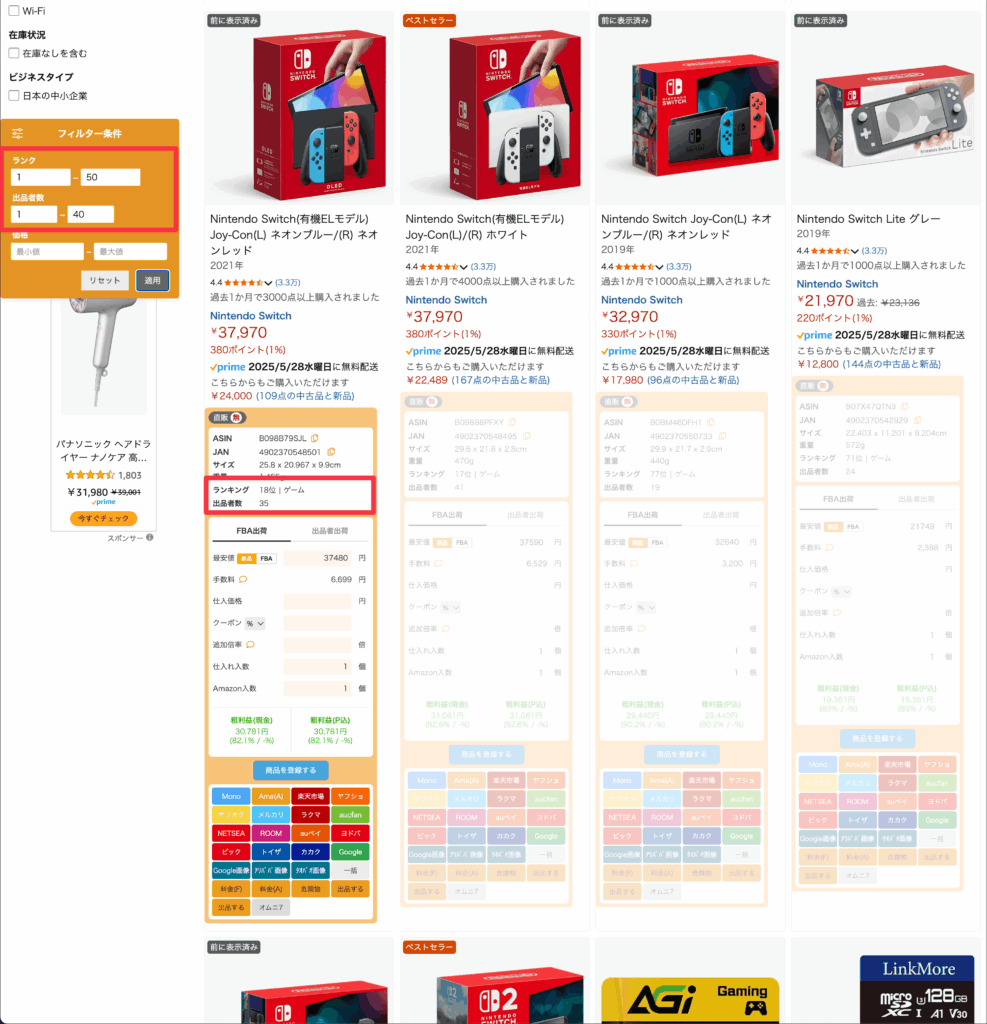
条件は複数設定することで、すべての条件を満たす商品でフィルタリングされます。
この場合はランキングが1位 ~ 50位 かつ 出品者数が1 ~ 40の商品です。
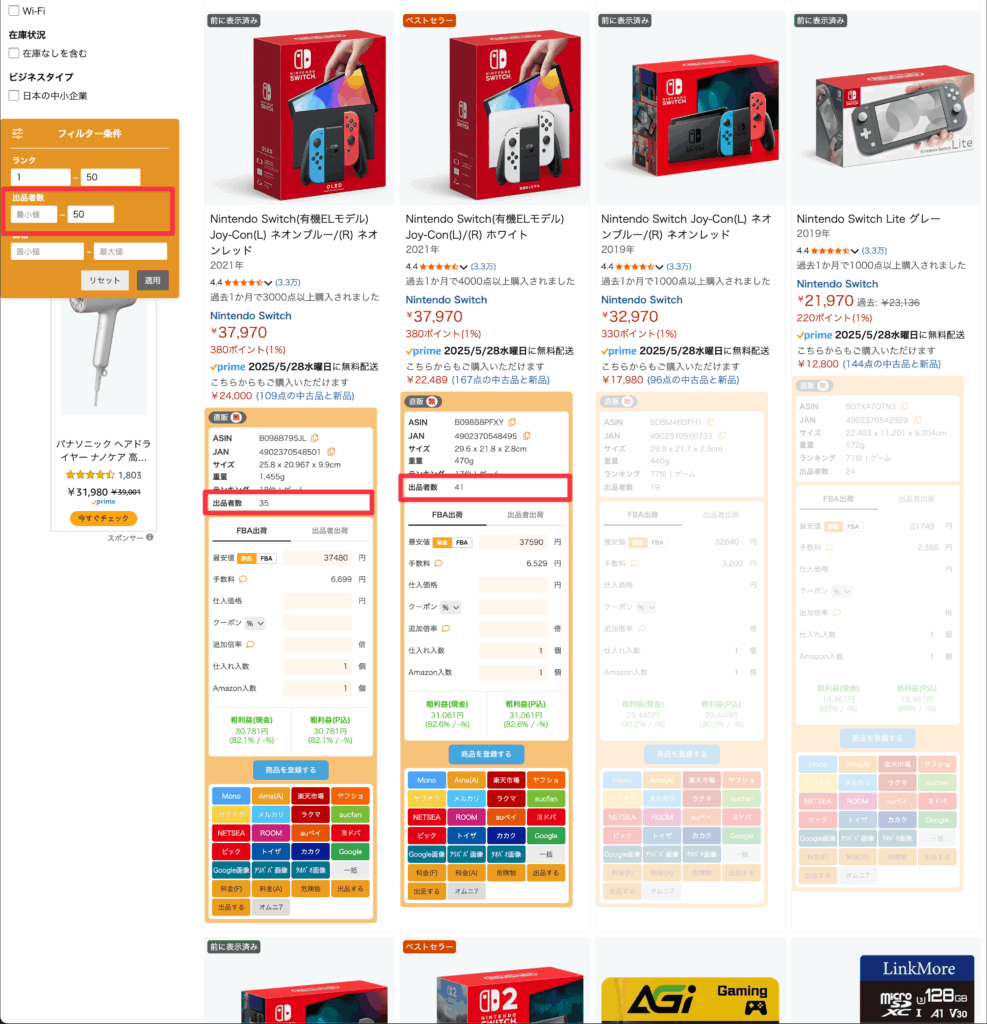
最小値、最大値は、一方のみ入力することも可能です。
この場合はランキングが1位 ~ 50位 かつ 出品者数が40以下の商品でフィルタリングされます。
らくらく請求書機能
らくらく請求書機能は、Amazonの明細書を一括でダウンロードできる機能です!
ひとつひとつダウンロードする手間がなくなり、効率よく経理作業が行えます!
使い方マニュアル記事はこちら
Amazom注文履歴のCSV出力機能
Amazonの注文履歴をCSV出力できる機能が追加されました!
使い方は以下の通りです。
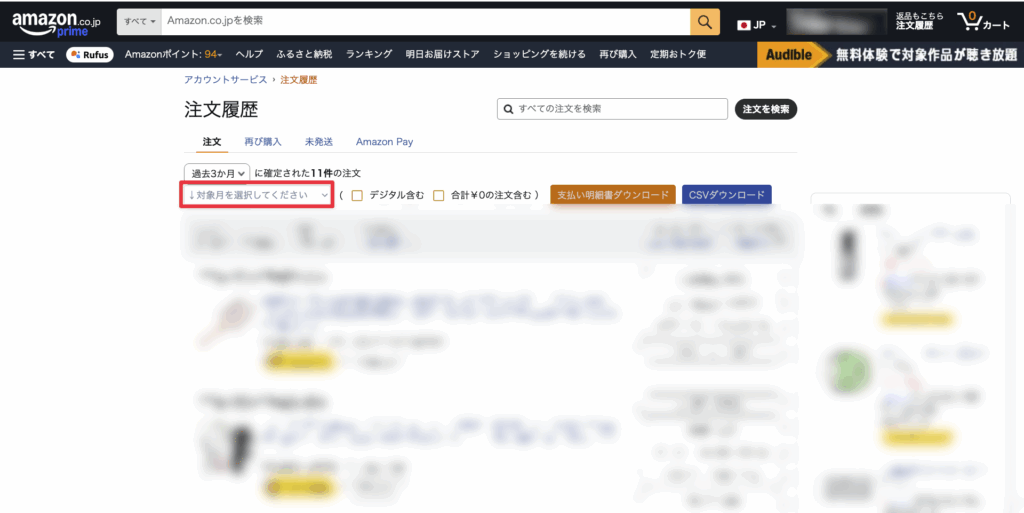
1. 対象月を選択
まず、ダウンロードしたい注文履歴の「対象月」をプルダウンメニューから選択します。
通常は毎月ごとに前月を選択しダウンロードすることが多いです。
2. オプションの選択
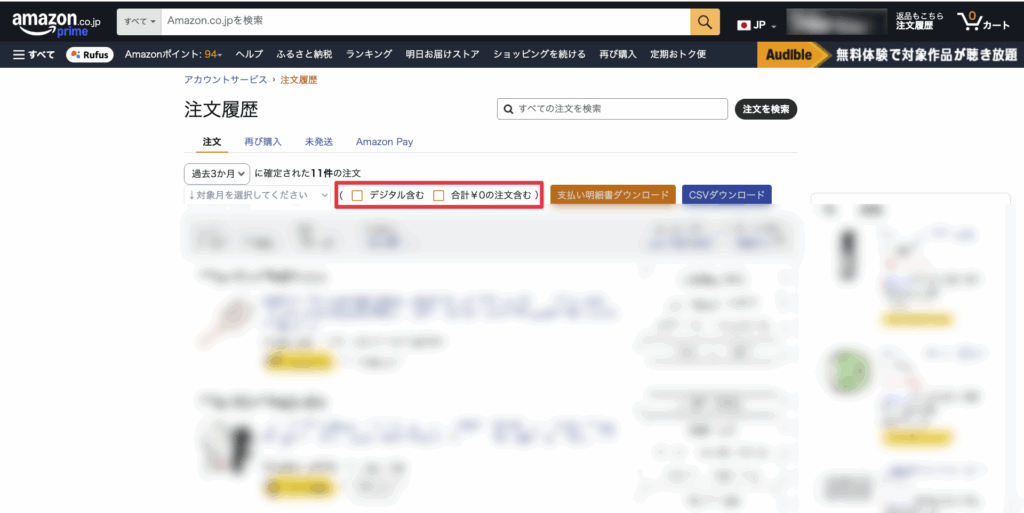
次に、以下のオプションを必要に応じて選択します。
• デジタルを含む: KindleやPrime Videoなどのデジタル商品の注文履歴が必要な場合にチェックを入れます。
• 合計¥0の注文を含む: 商品購入代金を全額ポイントで支払った注文履歴が必要な場合にチェックを入れます。
3. ダウンロード
最後に、「CSVダウンロード」ボタンをクリックすると、選択した条件に基づいて注文履歴が一括でダウンロードされます。
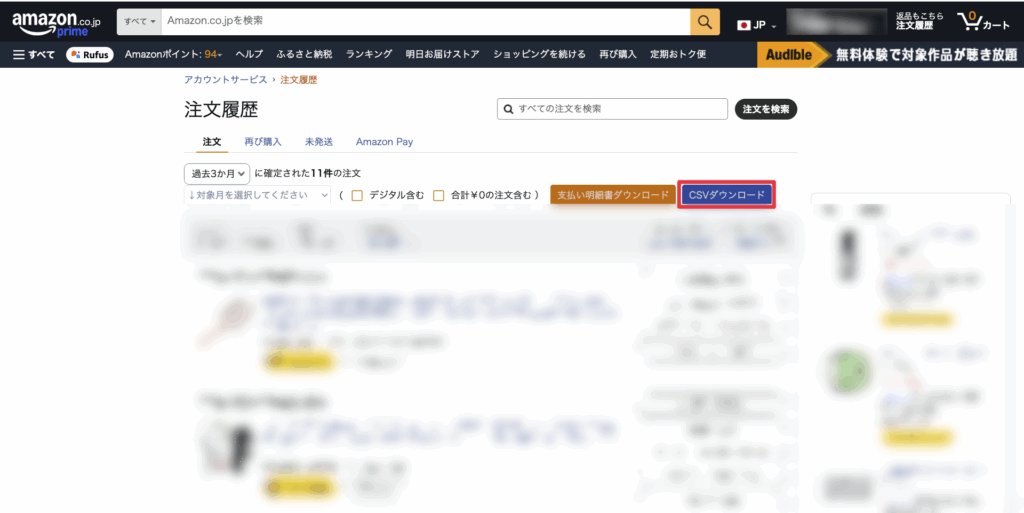
ダウンロードフォルダにcsvファイルがダウンロードされます。

買取価格表示【NEW!】
Amazonの商品詳細ページで、各買取店の買取価格をまとめて確認できる機能です!
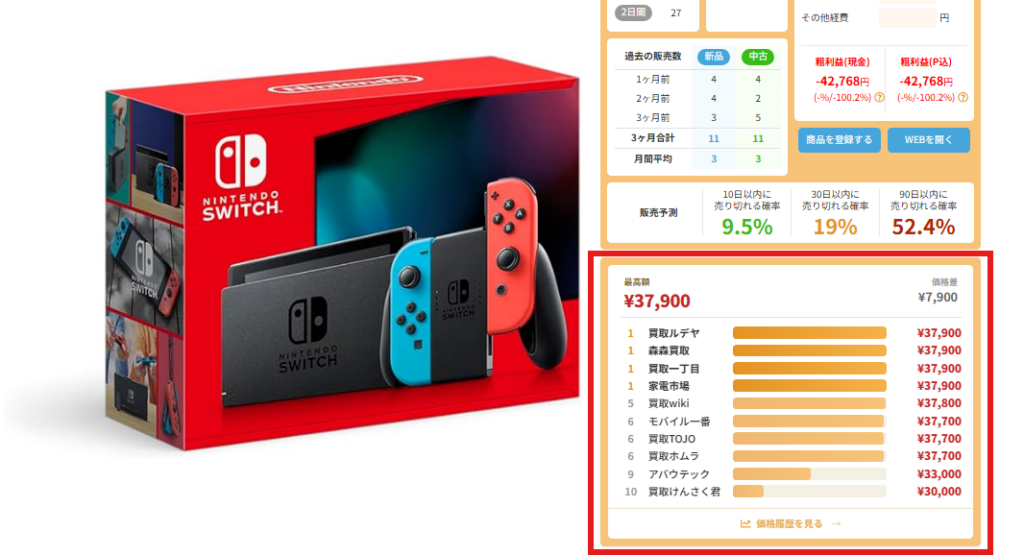
Amazon販売と買取店への売却を並べて確認できるので、「Amazon相場より買取価格の方が高い」「在庫リスクを避けたい」そんな場面でも、売り先をすぐに判断できます。
💡買取価格の推移・相場グラフ表示機能を追加
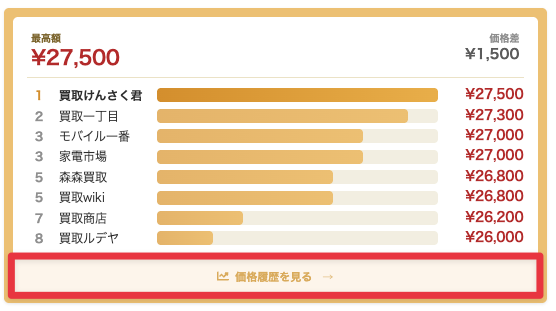
過去の価格データをグラフで確認できるため、現在の買取価格が相場と比べて高いのか低いのかを一目で把握できます。
表示期間は「1ヶ月」「3ヶ月」「6ヶ月」「1年」「全期間」の5種類から選択可能です。
※2026年5月15日より履歴の取得を開始しているため、どの期間を選択しても表示結果は同じになります。(2026年6月現在)
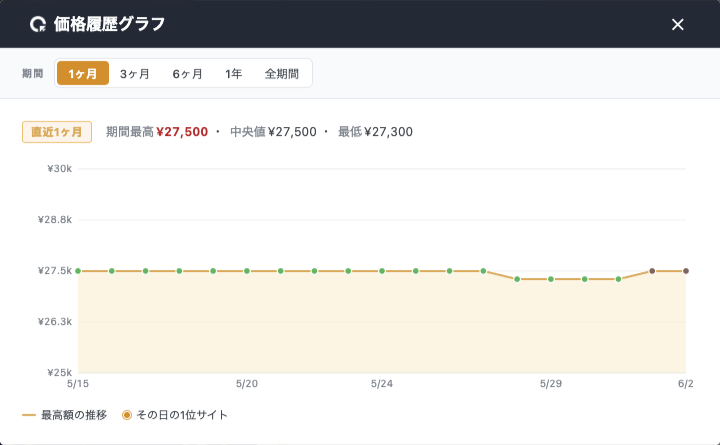
グラフ上部には「期間最高」・「中央値」・「最低」が表示されており、これらはその期間における「最高値買取価格」の最高額・中央値・最低額をもとに算出しています。
また、グラフ上のドットにカーソルを合わせると、その日付における各買取サイトの買取価格をまとめて確認できます。
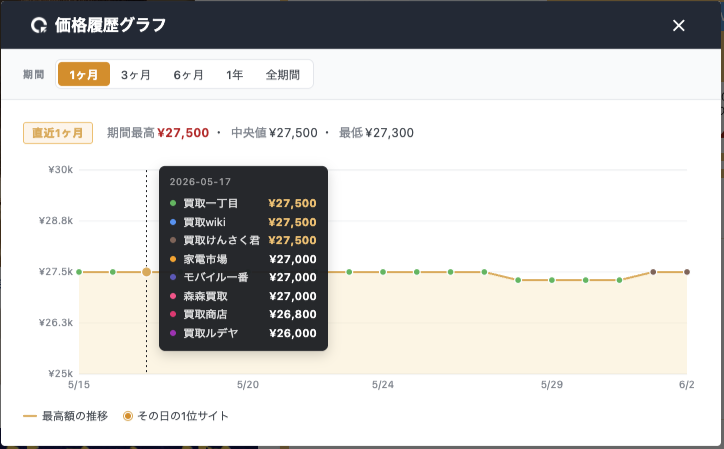
買取依頼先を選ぶ際には「最高値かどうか」だけが基準ではないケースが多くあります。
・持ち込みできる距離にある店舗を選びたい
・クーポンや特典がある買取店を優先したい
・信頼性の低い買取店は避けたい
こうした場面でも、各サイトの価格を日別に比較できることで、自分の状況に合った売り先をすぐに判断できます。
ASIN切り替えボタン【NEW!】
同一JANコードに複数のASINが存在する場合、JANコードの横に「複」ボタンが表示される機能が追加されました!
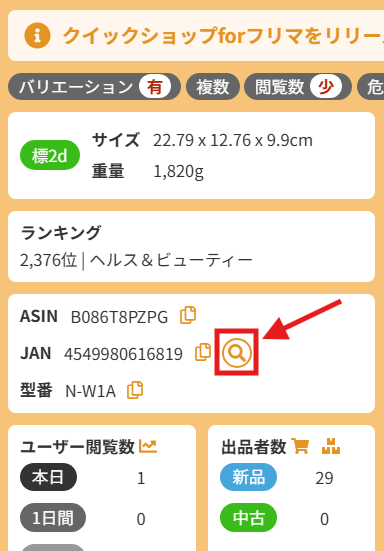
「🔍」ボタンをクリックすると、同じJANコードに紐づく全ASINが一覧で表示されます。
一覧ウィンドウで確認できる情報
- ASIN・商品名
- サイズラベル・サイズ・重量
- ランキング
- 出品者数
- 価格
行をクリックするとそのまま商品ページに遷移することができます!
※SP-API未連携時は🔍ボタンは表示されません。
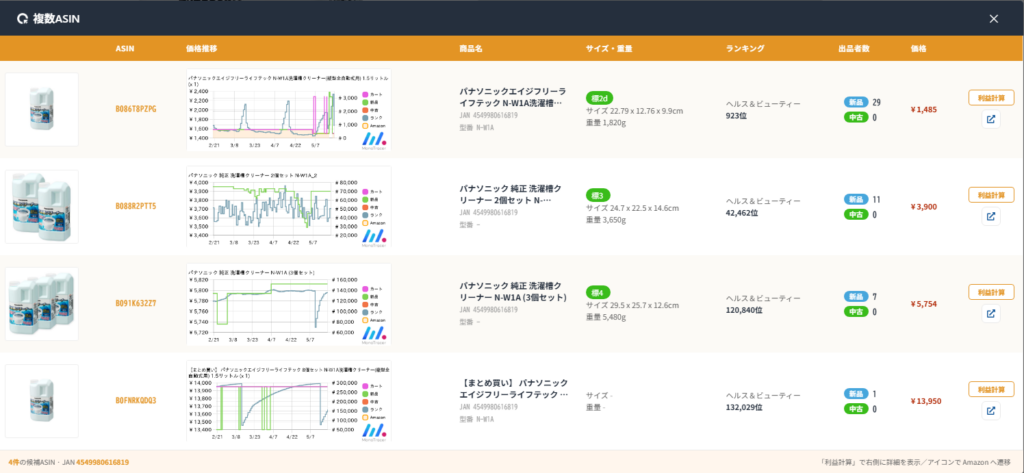
同じ商品でもセット売りや並行輸入品など、ASINが分かれていることがあります。
まとめて比較できるので、どのASINを仕入れるか判断するときに便利です!
出品制限の有無表示【NEW!】
出品制限の有無を表示する機能を追加しました!
Amazonでは商品やブランドによって「出品制限」が設けられている場合があります。
本機能は、商品を見ながらリアルタイムに出品できるか・申請が必要か・制限があるかを把握できるため、
仕入れ前に出品可否を確認でき「仕入れたのに出品できない」といった事態を防ぐことができます。
■【出品◯】出品制限なし
出品可能な商品の場合、ツールチップに「出品制限はありません」と表示されます。

■【出品✕】出品制限あり
出品制限がある場合や追加の確認事項がある場合は、「出品許可が必要です」/「他にも出費制限事項があります」と表示されます。
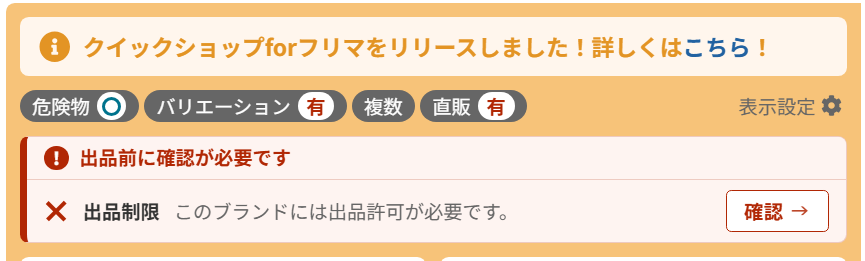
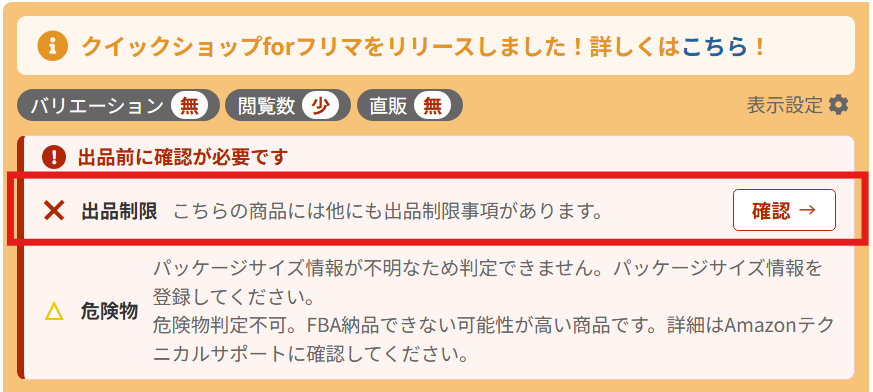
「確認→」のボタンより、申請や制限事項の確認を行うことができます。
■【出品制限△】確認
出品制限取得失敗時、警告エリアに注意が表示されます。SP-APIの再連携をお試しください。
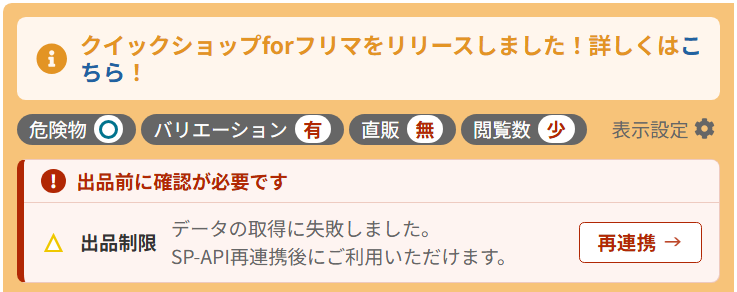
この機能は、クイックショップと Amazon SP-API の連携設定が必要です。
クイックショップの拡張機能設定画面から以下の手順で連携を行ってください。
【SP-API連携の手順】
① クイックショップの拡張機能設定画面を開く
②「Amazon API連携」
③「SP-API連携の実施はこちら」をクリックして連携を完了する
実質仕入価格表示【NEW!】
仕入価格に実質仕入価格表示が追加されました!
利益計算エリアの仕入価格に、クーポン・ポイントを差し引いた実質仕入価格が表示されるようになりました。
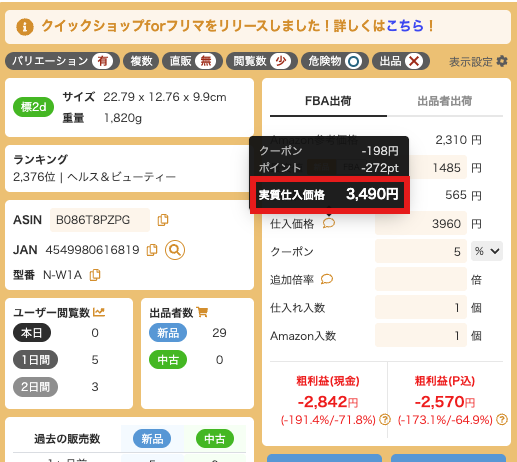
実質仕入価格とは?
仕入価格からクーポン割引やポイント還元を差し引いた、実際に負担する金額のことです。
こんな場面で便利です
- クーポン適用後の価格をすぐ確認したい
- ポイント還元込みの実質価格を把握したい
- セール時の値引き反映後の金額を確認したい
- 「実際はいくらで仕入れできるか」を見やすくしたい
仕入価格だけでは分かりにくかった、クーポン・ポイント反映後の実際の仕入金額を、その場ですぐ確認できるようになりました!
ブランド表記【NEW!】
「ブランド」表示機能を追加しました!
一覧ページ・詳細ページでブランド名を確認できるようになりました。
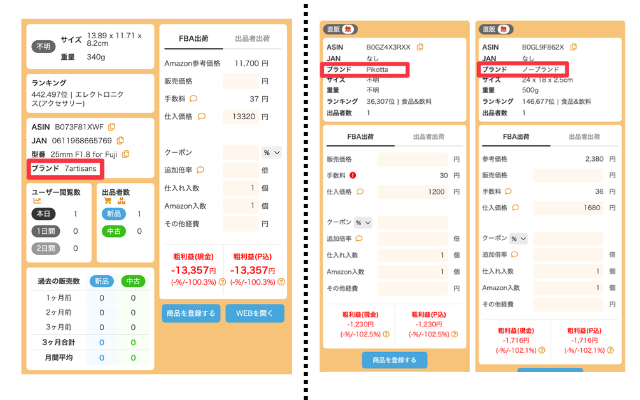
Amazonでは、同じ商品でも出品者ごとに独自のASINで出品されている商品が多くあります。
そのため、ASINだけでは判別しづらいケースがあることから、ブランド名を表示する機能を追加しました。
これにより、商品一覧ページ・詳細ページのどちらでも、どのブランドの商品なのかを一目で確認できるようになり、商品判別がしやすくなっています。
ここまで、クイックショップの主な機能を解説しました。
従来のリサーチで「面倒だな」と思っていたことを極力なくすことができるかと思いますので、より効率よくリサーチできること間違いなしです!
最後に、解説した主な機能のおさらいです。
1.商品情報一括表示機能
2.ユーザ閲覧数表示機能
3.手数料詳細表示機能
4.他モール最安値順表示
5.横断検索機能
6.スマートサーチ機能
7.なぞって検索機能
8.出品者在庫表示機能
9.販売個数の表示機能
10.カート取得率表示機能
11.Amazon価格別在庫数の表示機能
12.複数カタログの表示機能
13.販売予測機能
14.危険物バッジ表示機能
15.フィルター機能
16.らくらく請求書機能
17.Amazon注文履歴のCSV出力機能
18.買取価格表示機能【NEW!】
19.ASIN切り替えボタン機能【NEW!】
20.出品制限の有無表示機能【NEW!】
21. 実質仕入価格表示【NEW!】
22. ブランド表記【NEW!】
それぞれの機能を理解し、正しく確実に使いこなしていきましょう
お疲れ様でした!